


TW WS4100-X4测试报告
|
保密级别: |
E |
|
撰写人: |
高云辉 |
|
编制日期: |
2026.03.19 |
|
最后修改日期: |
2026.05.06 |
一、概述
1.1 测试目的
1、整机完整性
2、BMC功能性
3、操作系统兼容性
4、CPU性能
5、内存性能
6、推理卡性能
7、硬盘性能
8、散热静音
二、测试相关配置
2.1、硬件环境
|
类型 |
型号 |
版本 |
备注 |
|
工作站整机 |
TW WS4100-X4 |
V1.0.3 |
|
2.2、软件配置
|
类型 |
型号 |
版本 |
备注 |
|
OS |
Ubuntu |
26.04 LTS |
|
|
内核版本 |
Linux Kernel |
Linux 7.0.0-14-generic |
|
|
GCC |
Ubuntu 15.2.0-16ubuntu1 |
15.2.0 |
|
|
DPDK |
本次不涉及 |
本次不涉及 |
|
三、测试结论
3.1 测试结论
综合以下测试得出结论,该硬件质量 稳定 (稳定/可控/风险/不可用)
四、测试项目
4.1实际测试内容
|
类别 |
分类 |
测试点 |
实测结果 |
备注 |
|
|
整机 |
工艺检查 |
机箱丝印 |
产品标签 |
PASS |
|
|
IO口 |
PASS |
|
|||
|
状态灯 |
PASS |
|
|||
|
开关按键 |
PASS |
|
|||
|
主动置零锁 |
PASS |
|
|||
|
UK导入接口 |
PASS |
|
|||
|
电源槽位标识 |
PASS |
|
|||
|
机箱锁 |
PASS |
|
|||
|
面板接口 |
开关按键 |
PASS |
|
||
|
USB口 |
PASS |
|
|||
|
主动置零锁 |
PASS |
|
|||
|
板载网口 |
PASS |
|
|||
|
面板LED |
PASS |
|
|||
|
面板匹配性 |
前面板与机箱 |
PASS |
|
||
|
卡挡片和机箱 |
PASS |
|
|||
|
挡片和PCIE卡 |
PASS |
|
|||
|
挡片和面板 |
PASS |
|
|||
|
机箱本体 |
风格 |
PASS |
|
||
|
拉手 |
PASS |
|
|||
|
导轨安装孔位-侧面 |
PASS |
|
|||
|
导轨安装孔位-耳朵 |
PASS |
|
|||
|
进风口 |
PASS |
|
|||
|
出风口 |
PASS |
|
|||
|
上下面平整性 |
PASS |
|
|||
|
安装拆卸难易程度 |
PASS |
|
|||
|
边缘倒角做工 |
PASS |
|
|||
|
内部检查 |
接线 |
PASS |
|
||
|
防尘 |
PASS |
|
|||
|
OS兼容性 |
功能 |
安装、启动 |
PASS |
|
|
|
喂狗状态检测 |
PASS |
|
|||
|
异常不喂狗 |
PASS |
|
|||
|
稳定性 |
持续喂狗 |
PASS |
|
||
|
电源 |
结构 |
安装 |
PASS |
|
|
|
拆卸 |
PASS |
|
|||
|
监控 |
电源模块在位 |
PASS |
|
||
|
供电 |
PASS |
|
|||
|
顺序 |
PASS |
|
|||
|
电源模块 |
均未上电 |
PASS |
|
||
|
所有PSU均供电未开机 |
PASS |
|
|||
|
1PSU均供电未开机,其余未供电 |
PASS |
|
|||
|
开机系统下 |
PASS |
|
|||
|
1PSU均供电且开机,其余未供电 |
PASS |
|
|||
|
可靠性 |
交替供电 |
PASS |
|
||
|
输入异常下电1 |
PASS |
|
|||
|
输入异常下电2 |
PASS |
|
|||
|
输入异常下电3 |
PASS |
|
|||
|
长期轻重载循环测试 |
PASS |
|
|||
|
稳定性 |
整机reboot测试 |
system test |
PASS |
|
|
|
整机idle测试 |
系统测试 |
PASS |
|
||
|
AC powercycle |
system test |
PASS |
|
||
|
整机系统stress测试 |
system test |
PASS |
|
||
|
随机上下电测试 |
系统测试 |
PASS |
|
||
|
整机功耗 |
服务器电源选型测试 |
power |
PASS |
|
|
|
服务器能效测试 |
power |
PASS |
|
||
|
整机散热 |
热测试报告模板3.1(全新系统) |
thermal |
PASS |
|
|
|
热测试报告模板(增减配) |
thermal |
PASS |
|
||
|
热测试报告模板(新部件) |
thermal |
PASS |
|
||
|
结构稳定性 |
开机冲击测试 |
测试前进行软硬件配置检查和功能检查,确保机器是正确的配置,机器功能正常。 |
PASS |
|
|
|
自由跌落测试 |
测试前进行软硬件配置检查和功能检查,确保机器是正确的配置,机器功能正常。 |
PASS |
|
||
|
关机冲击测试 |
测试前进行软硬件配置检查和功能检查,确保机器是正确的配置,机器功能正常。 |
PASS |
|
||
|
关机随机振动测试 |
测试前进行软硬件配置检查和功能检查,确保机器是正确的配置,机器功能正常。 |
PASS |
|
||
|
开机随机振动测试 |
测试前进行软硬件配置检查和功能检查,确保机器是正确的配置,机器功能正常。 |
PASS |
|
||
|
包装 |
包装运输测试 |
可靠性测试 |
PASS |
|
|
|
可靠性测试 |
高速链路可靠性测试 |
高温启动以及压力运行 |
PASS |
|
|
|
低温启动以及压力运行 |
PASS |
|
|||
|
四角测试 |
在环境温度和主板电压拉偏的组合条件下,对整机系统进行长时间压力测试 |
PASS |
|
||
|
类别 |
分类 |
测试点 |
实测结果 |
备注 |
|
|
CPU |
结构 |
CPU结构测试 |
无 |
PASS |
|
|
功能 |
OS下CPU相关信息检查 |
基本信息 |
PASS |
|
|
|
核心数 |
PASS |
|
|||
|
总线程 |
PASS |
|
|||
|
BIOS下CPU相关信息检查 |
无 |
PASS |
|
||
|
|
多核浮点 |
PASS |
|
||
|
密码软算 |
国际算法 |
PASS |
|
||
|
国密算法 |
PASS |
|
|||
|
压力 |
Linux下CPU压力测试 |
无 |
PASS |
|
|
|
可靠性 |
重启 |
OS reboot |
PASS |
|
|
|
DC reboot |
PASS |
||||
|
AC reboot |
PASS |
||||
|
静置测试 |
整机idle测试 |
PASS |
|||
|
监控 |
位置以及顺序 |
无 |
PASS |
|
|
|
温度查看 |
无 |
PASS |
|
||
|
满载温度 |
无 |
PASS |
|
||
|
类别 |
分类 |
测试点 |
实测结果 |
备注 |
|
|
内存 |
结构 |
内存结构测试 |
观察内存外观时,注意观察内存边缘与DIMM槽接触和附近位置 |
PASS |
|
|
功能 |
BIOS下内存基本功能测试 |
BIOS中检查内存频率时,需注意显示的是内存的实际运行频率,还是内存的标称频率,检查实际运行频率时需注意CPU是否支持内存运行到标称频率(可咨询供应商获取对应信息) |
PASS |
|
|
|
Linux下内存基本功能测试 |
查看内存实际运行频率时,需要注意是否有CPU限制(可咨询供应商) |
PASS |
|
||
|
性能 |
带宽 |
单线程结果 |
PASS |
|
|
|
多线程结果 |
PASS |
|
|||
|
时延 |
Lmbench |
PASS |
|
||
|
压力 |
Linux下内存压力测试 |
无 |
PASS |
|
|
|
Linux下内存渐变压力测试 |
测试过程中可能会出现Broadcast和memory reduce fail。Broadcast Fail测试过程中不接网线可避免;memory reduce fail报错为stream环境配置变量设置的问题,不影响兼容性的结果,可忽略 |
PASS |
|
||
|
类别 |
分类 |
测试点 |
实测结果 |
备注 |
|
|
磁盘 |
结构 |
外观和结构检查、确保磁盘可以在物理结构方面正常安装到现在的硬件系统中。 |
确保硬盘型号、接口、FW等正确,硬盘外观完好无磕碰划痕; |
PASS |
|
|
信息检查 |
确保磁盘识、链接别正常 |
直连模式下检测 |
PASS |
|
|
|
BIOS下检查 |
PASS |
|
|||
|
阵列卡挂在下检测 |
N/A |
|
|||
|
功能 |
检查与现有的软件环境的兼容性 |
OS安装 |
PASS |
|
|
|
性能测试 |
主要测试磁盘的文件读写性能,从带宽、IOPS、延时三个维度来评判。 |
顺序读吞吐量(大数据块) |
PASS |
|
|
|
随机读吞吐量(小数据块) |
PASS |
||||
|
顺序写吞吐量(大数据块) |
PASS |
||||
|
随机写吞吐量(小数据块) |
PASS |
||||
|
质量保证 |
压力测试 |
硬盘压力测试 |
PASS |
||
|
监控 |
使用率 |
PASS |
|||
|
温度 |
PASS |
||||
|
通电时间 |
PASS |
||||
|
类别 |
分类 |
测试点 |
实测结果 |
备注 |
|
|
类别 |
分类 |
测试点 |
实测结果 |
备注 |
|
|
网卡 |
结构 |
|
|
|
|
|
状态信息 |
系统下识别 |
型号 |
PASS |
|
|
|
VID:DID |
PASS |
|
|||
|
驱动查看 |
PASS |
|
|||
|
固件版本查看 |
PASS |
|
|||
|
网口顺序 |
PASS |
|
|||
|
PCIE速率 |
PASS |
|
|||
|
link LED |
插入网线 |
PASS |
|
||
|
down网口 |
PASS |
|
|||
|
拔出网线 |
PASS |
|
|||
|
down交换机端口 |
PASS |
|
|||
|
反复up/down |
PASS |
|
|||
|
插拔光模块 |
PASS |
|
|||
|
Date LED |
传输少量的数据 |
PASS |
|
||
|
传输大量的数据 |
PASS |
|
|||
|
颜色检查 |
PASS |
|
|||
|
基本功能 |
连通性 |
添加IP |
PASS |
|
|
|
连通性 |
PASS |
|
|||
|
数据传输 |
PASS |
|
|||
|
修改IP |
PASS |
|
|||
|
删除IP |
PASS |
|
|||
|
速率配置 |
速率配置 |
PASS |
|
||
|
DPDK |
DPDK安装 |
PASS |
|
||
|
DPDK下网卡绑定 |
PASS |
|
|||
|
Testpmd模型启动运行 |
PASS |
|
|||
|
性能 |
内核态吞吐 整卡 |
1k数据包 |
PASS |
|
|
|
DPDK 整卡(用户态) |
1k数据包 |
PASS |
|
||
|
稳定性/压力 |
压力 |
网卡连通稳定性 |
PASS |
|
|
|
重启 |
PASS |
|
|||
|
up/down |
PASS |
|
|||
五、TW WS4100-X4测试用例以及测试记录
5.1、整机
- 工艺结构
注:在TW WS4100-X4上进行测试
机箱丝印
|
测试内容 |
IO口、状态灯、开关机按键、电源槽位标识 |
|
测试方法 |
1,观察丝印信息显示是否正确。 2,观察丝印位置是否符合公司风格要求。 3,使用卡片对丝印来回摩擦十次,观察丝印是否有磨损。 |
|
预期结果 |
1,显示信息正确。 2,位置摆放正确。 3,丝印印刷质量过关。 |
|
测试结果 |
PASS |
面板接口
|
测试内容 |
开关机按键 |
|
测试方法 |
1,观察开关按键的位置是否合理。 2,检查按键与机箱面板周围的接缝是否满足基线要求。 3,对按键进行按动,观察使用是否有问题。 |
|
预期结果 |
1,位置放置合理。 2,按键与面板接缝符合基线要求。 3,按键功能正常。 |
|
测试结果 |
PASS |
|
测试内容 |
USB口 |
|
测试方法 |
1,检查USB口与面板接缝是否符合基线要求。 2,使用设备连接到USB口,检查USB口功能是否正常。 |
|
测试结果 |
PASS |
|
测试内容 |
主动置零锁 |
|
测试方法 |
1,检查主动置零锁与面板接缝是否符合基线要求。 2,使用钥匙插入主动置零锁,扭动观察功能是否正常。 |
|
预期结果 |
1,与面板接缝符合基线要求。 2,功能使用正常。 |
|
测试结果 |
不涉及 |
|
测试内容 |
板载网口 |
|
测试方法 |
1,检查网口与面板接缝是否符合基线要求。 2,插入网线,使用设备进行连接,可以连接成功。 |
|
预期结果 |
1,与面板接缝符合基线要求。 2,功能使用正常。 |
|
测试结果 |
PASS |
|
测试内容 |
面板LED |
|
测试方法 |
1,检查网口与面板接缝是否符合基线要求。 2,机器上电开机关机观察指示灯显示是否符合基线要求。 |
|
预期结果 |
1,与面板接缝符合基线要求。 2,功能使用正常。 |
|
测试结果 |
PASS |
面板匹配性
|
测试内容 |
前面板与机箱 |
|
测试方法 |
1,观察机器的前面板与机箱是否匹配,固定是否稳固。 2,观察面板安装安装方式是否合理。 |
|
预期结果 |
1,螺丝钉位置与机箱匹配。 2,面板固定稳固。 3,面板固定安装方式不复杂。 |
|
测试结果 |
不涉及 |
|
测试内容 |
卡挡片和机箱 |
|
测试方法 |
1,观察机器的安装PCIE卡的位置设计是否合理。 2,机器安装PCIE卡的方式是否合理。 3,安装完毕后的稳定性以及散热性是否合理。 |
|
预期结果 |
1,螺丝钉位置与面板相匹配。 2,挡片大小和面板开槽位置、宽度、高度、薄厚程度等均相匹配。 3,安装以后是否美观。 |
|
测试结果 |
PASS |
|
测试内容 |
挡片和PCIE卡 |
|
测试方法 |
检查挡片与PCIE设备匹配是否匹配,是否稳固。 |
|
预期结果 |
1,螺丝钉位置与PCIE卡匹配。 2,挡片开口与网口位置、宽度、高度相匹配。 3,挡片开口与网卡led等相匹配。 |
|
测试结果 |
PASS |
|
测试内容 |
挡片和面板 |
|
测试方法 |
观察机器,检查挡片与面板的匹配情况。 |
|
预期结果 |
挡片大小和面板开槽位置、宽度、高度、薄厚程度等均相匹配。 |
|
测试结果 |
PASS |
内部检查
|
测试内容 |
接线 |
|
测试方法 |
对机箱内部的接线进行检查。包括但是不限于: 1,主板供电。 2,CPU供电。 3,磁盘供电与数据线连接。 4,CPU风扇以及机箱风扇与主板的连接。 5,开关机按键线路连接。 6,串口屏供电以及控制显示线路连接。 7,三级密码标准套件线路连接。 |
|
预期结果 |
机箱内部连线没有问题,且线路规划合理,做了对应的固定措施,理线不凌乱。 |
|
测试结果 |
PASS |
|
测试内容 |
防尘 |
|
测试方法 |
检查机器的进风口与出风口是否做了防尘措施。 |
|
预期结果 |
机器的进风口与出风口都做了防尘措施。 |
|
测试结果 |
PASS |
BMC
功能
|
测试内容 |
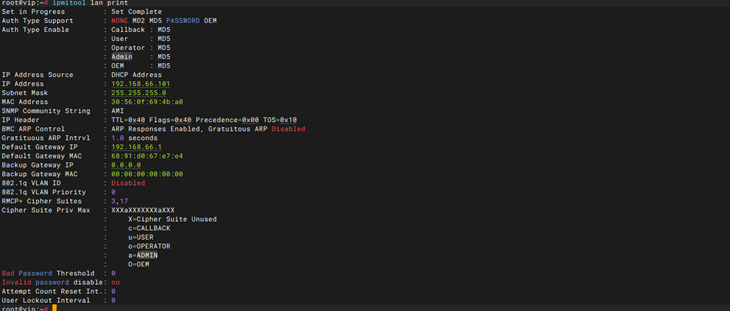
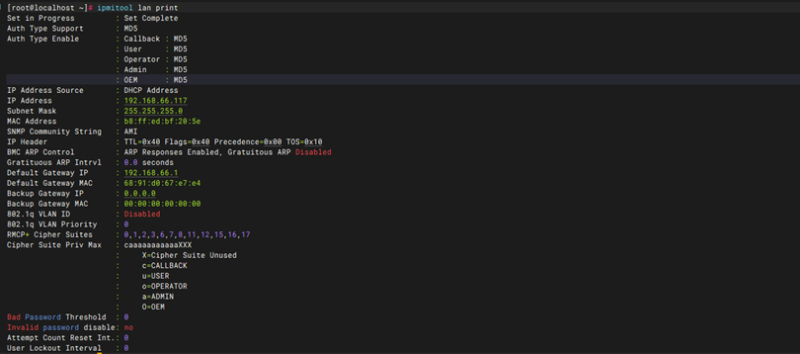
ip功能-DHCP |
|
测试方法 |
# 设置为静态 IP 模式 ipmitool lan set 1 ipsrc dhcp 2、查看当前 BMC 网口配置 ipmitool lan print [root@localhost ~]# ipmitool lan print Set in Progress : Set Complete Auth Type Support : Auth Type Enable : Callback : : User : : Operator : : Admin : : OEM : IP Address Source : Static Address IP Address : 192.168.1.2 Subnet Mask : 255.255.255.0 MAC Address : 66:07:a7:d4:34:70 SNMP Community String : TW@0531 Default Gateway IP : 192.168.1.254 Default Gateway MAC : 00:00:00:00:00:00 802.1q VLAN ID : Disabled RMCP+ Cipher Suites : 17 Cipher Suite Priv Max : aaaaaaaaaaaaaaa : X=Cipher Suite Unused : c=CALLBACK : u=USER : o=OPERATOR : a=ADMIN : O=OEM Bad Password Threshold : Not Available [root@localhost ~]# |
|
预期结果 |
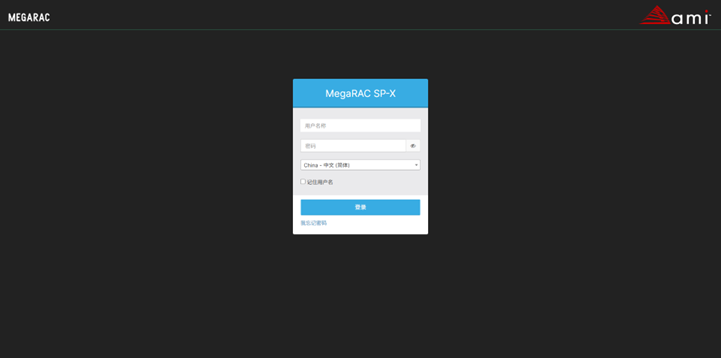
在电脑浏览器打开BMC的远程登陆界面,如下,可以访问代表BMCip设置成功。 |
|
测试记录 |
|
|
测试结果 |
PASS |
|
测试内容 |
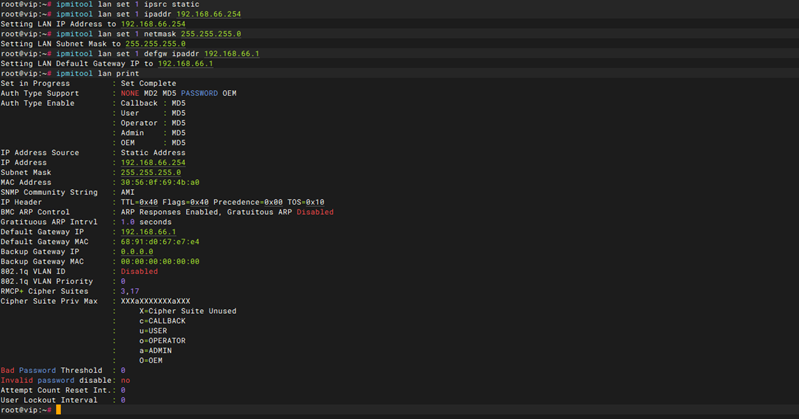
ip功能-静态 |
|
测试方法 |
# 设置为静态 IP 模式 ipmitool lan set 1 ipsrc static # 设置 IP 地址 ipmitool lan set 1 ipaddr 192.168.1.2 # 设置子网掩码 ipmitool lan set 1 netmask 255.255.255.0 # 设置默认网关 ipmitool lan set 1 defgw ipaddr 192.168.1.254 2、查看当前 BMC 网口配置 ipmitool lan print [root@localhost ~]# ipmitool lan print Set in Progress : Set Complete Auth Type Support : Auth Type Enable : Callback : : User : : Operator : : Admin : : OEM : IP Address Source : Static Address IP Address : 192.168.1.2 Subnet Mask : 255.255.255.0 MAC Address : 66:07:a7:d4:34:70 SNMP Community String : TW@0531 Default Gateway IP : 192.168.1.254 Default Gateway MAC : 00:00:00:00:00:00 802.1q VLAN ID : Disabled RMCP+ Cipher Suites : 17 Cipher Suite Priv Max : aaaaaaaaaaaaaaa : X=Cipher Suite Unused : c=CALLBACK : u=USER : o=OPERATOR : a=ADMIN : O=OEM Bad Password Threshold : Not Available [root@localhost ~]#
|
|
预期结果 |
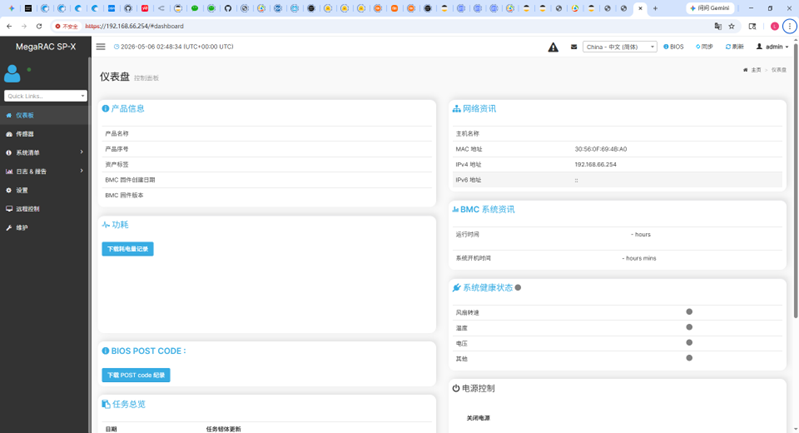
在电脑浏览器打开BMC的远程登陆界面,如下,可以访问代表BMCip设置成功。 |
|
测试记录 |
|
|
测试结果 |
PASS |
|
测试内容 |
用户添加、启用、管理员权限-在Linux后台使用ipmitool工具进行设置 |
||||||||||||||||||||||||||||||
|
测试方法 |
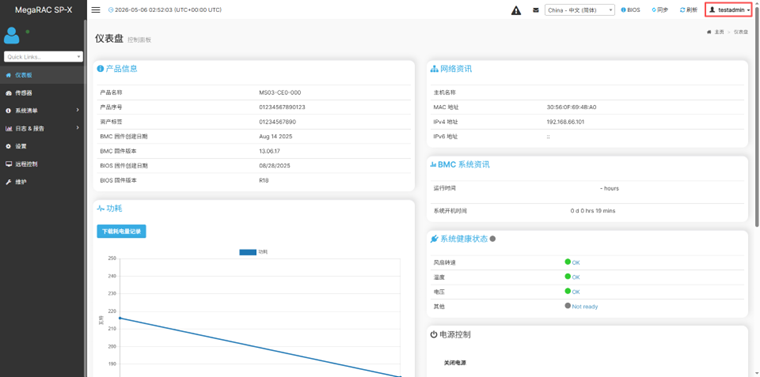
假设我们想新增:(前提是已经安装了 ipmitool 工具) 用户名:testadmin 密码:Admin@123 权限:Administrator(超级管理员) 1. 查看本地已有用户 ipmitool user list 1 1 是默认LAN Channel,基本99%的机器都是Channel 1。 这条命令会列出所有已有用户、用户ID。 例子输出:
🔎 找一个空的ID,比如2、3、4号。 2. 设置新用户的名字 ipmitool user set name 3 testadmin 这里的 2 是你选的空闲用户ID。 3. 设置新用户的密码 ipmitool user set password 3 ‘Admin@123’ 密码中如果有特殊字符,加引号防止Shell解释错误。 4. 给新用户分配超级管理员权限 ipmitool channel setaccess 1 3 link=on ipmi=on callin=on privilege=4 解释一下: channel 1 = LAN Channel 2 = 用户ID privilege=4 = Administrator权限 5. 启用新用户 ipmitool user enable 3 不启用的话,账号创建了也不能登录。
|
||||||||||||||||||||||||||||||
|
预期结果 |
刚才添加的账户密码:testadmin/Admin@123进行登陆,可以登陆则该表示该账户添加成功。 |
||||||||||||||||||||||||||||||
|
测试记录 |
|
||||||||||||||||||||||||||||||
|
测试结果 |
PASS |
Redfish
|
测试内容 |
监控值获取 |
|
测试方法 |
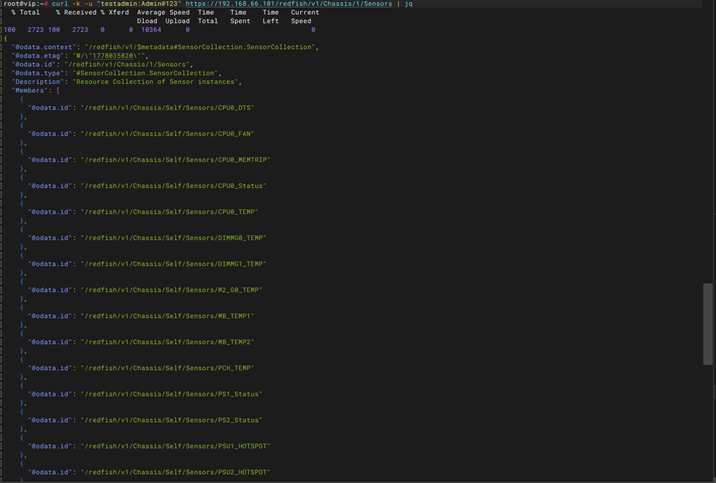
使用下面命令获取监控相关信息,命令路径可以不一样,curl -k -u “testadmin:Admin@123” https://192.168.95.214/redfish/v1/Chassis/1/Sensors | jq |
|
预期结果 |
可以获取到监控数据,且信息无误 |
|
测试记录 |
|
|
测试结果 |
PASS |
|
测试内容 |
监控值获取稳定性验证 |
|
测试方法 |
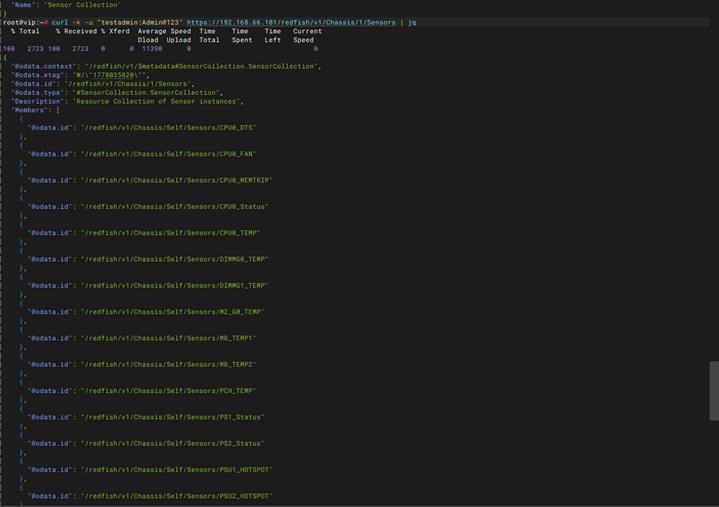
使用下面命令获取监控相关信息,命令路径可以不一样,写脚本,每秒获取一次,持续获取一个小时,curl -k -u “testadmin:Admin@123” https://192.168.95.214/redfish/v1/Chassis/1/Sensors | jq |
|
预期结果 |
1、可以获取到监控数据,且信息无误。 2、一小时以内,全部的信息可以正确获取。 3、测试结束后,信息还可以全部获取。 |
|
测试记录 |
|
|
测试结果 |
PASS |
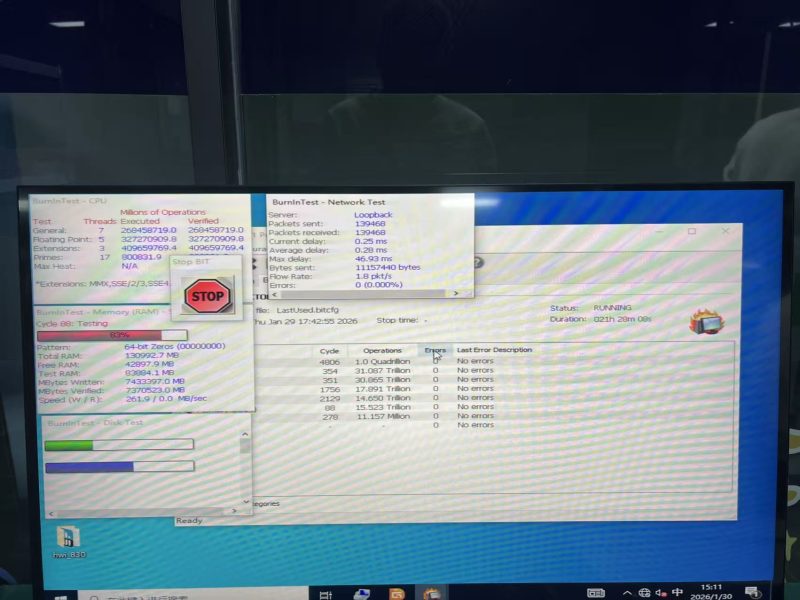
- OS兼容性
功能
|
测试内容 |
安装、启动 |
|
测试方法 |
1、在Linux系统下挂载安装ISO文件,并从系统的ISO文件里获取常用软件安装包
|
|
预期结果 |
1、可以正常安装 2、安装软件功能正常 3、使用“dmesg | grep -i error”查看系统日志无异常报错。 |
|
测试记录 |
|
|
测试结果 |
PASS |

稳定性
|
测试内容 |
放置12小时测试 |
|
测试方法 |
1、让系统正常工作状态下,放置12小时。 2、结束查看系统的工作状态以及机器是否重启。 |
|
预期结果 |
1、系统持续工作正常。 2、期间机器未发生重启。 |
|
测试记录 |
|
|
测试结果 |
PASS |

5.2、CPU
结构检测
|
测试方法 |
1,CPU和CPU 散热器的丝印检查。 ①检查CPU Socket以及散热器丝印 ②对于主动散热器检查风扇电源接口对应丝印。 2,CPU和CPU散热器安装测试。 ①根据防呆标识将CPU安装到Clip上。 ②根据防呆标识将安装好的CPU和Clip安装到CPU散热器上。 ③安装完毕后将散热器放安装在CPU Socket上,根据散热器上丝印依次拧紧螺丝 |
|
预期结果 |
丝印标识清晰、正确且散热器与挡风罩、机箱无结构干涉。 |
|
测试结果 |
PASS |
功能测试
OS下CPU相关信息检查
|
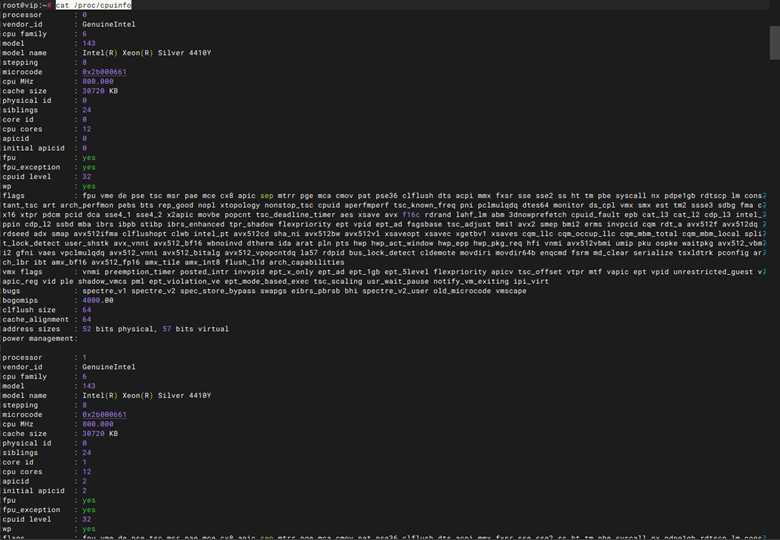
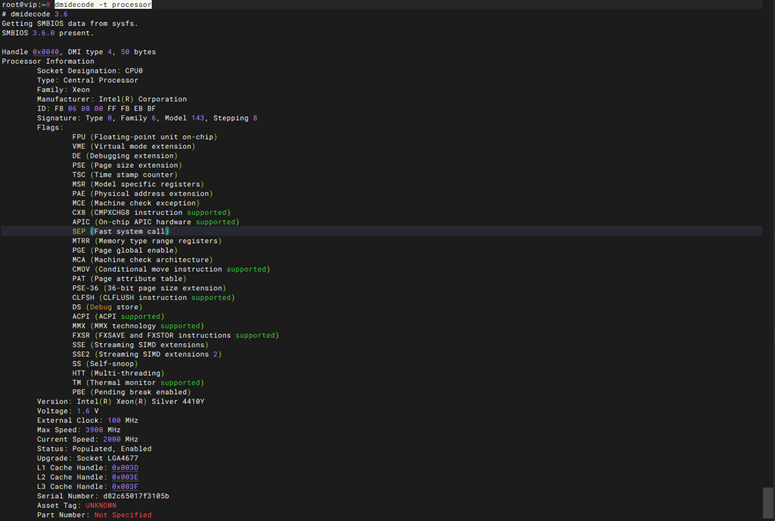
测试项目 |
OS下CPU相关信息检查–基本信息 |
|
测试方法 |
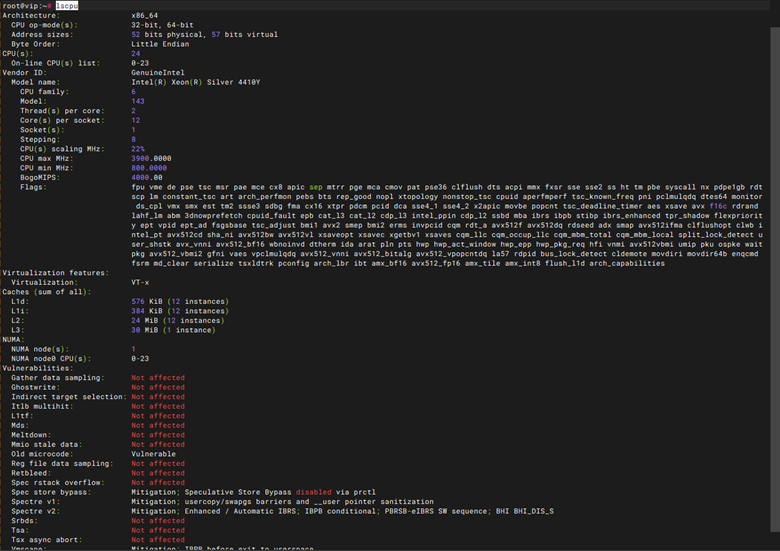
1,机器开机正常进入OS。 2,使用以下命令分别查看CPU具体信息。 lscpu cat /proc/cpuinfo dmidecode -t processor |
|
预期结果 |
1,命令可以执行成功。 2,CPU信息显示正确。 |
|
测试记录 |
|
|
测试结果 |
PASS |
|
测试项目 |
OS下CPU相关信息检查—核心数 |
|
测试方法 |
1,机器开机正常进入OS。 2,使用命令cat /proc/cpuinfo| grep “cpu cores”| uniq检查CPUcore |
|
预期结果 |
1,命令可以执行成功。 2,CPU core数量正确。 |
|
测试记录 |
|
|
测试结果 |
PASS |

|
测试项目 |
OS下CPU相关信息检查—总线程 |
|
测试方法 |
1,机器开机正常进入OS。 2,使用命令cat /proc/cpuinfo| grep “processor”| wc -l检查总线程数 |
|
预期结果 |
1,命令可以执行成功。 2,总线程数显示正确。 |
|
测试记录 |
|
|
测试结果 |
PASS |

BIOS下CPU相关信息检查
|
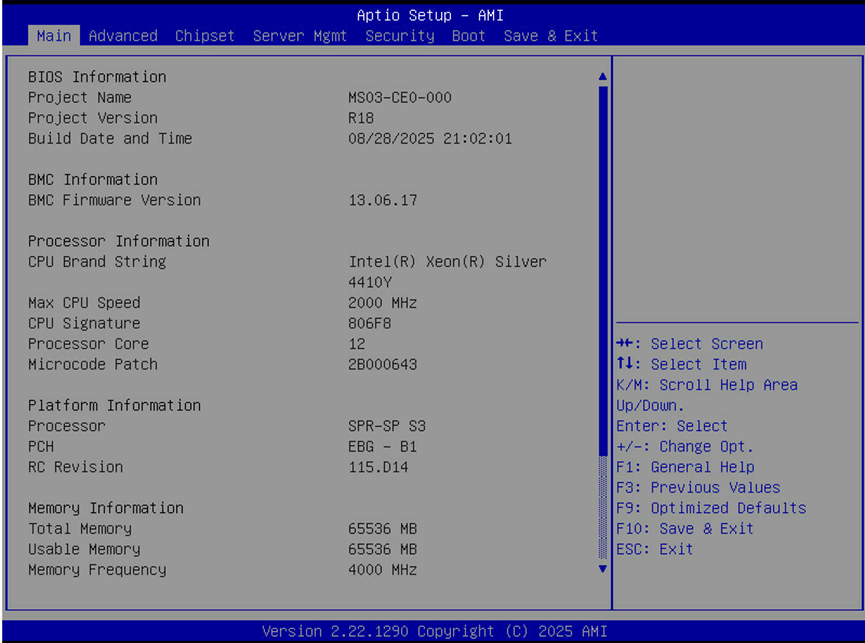
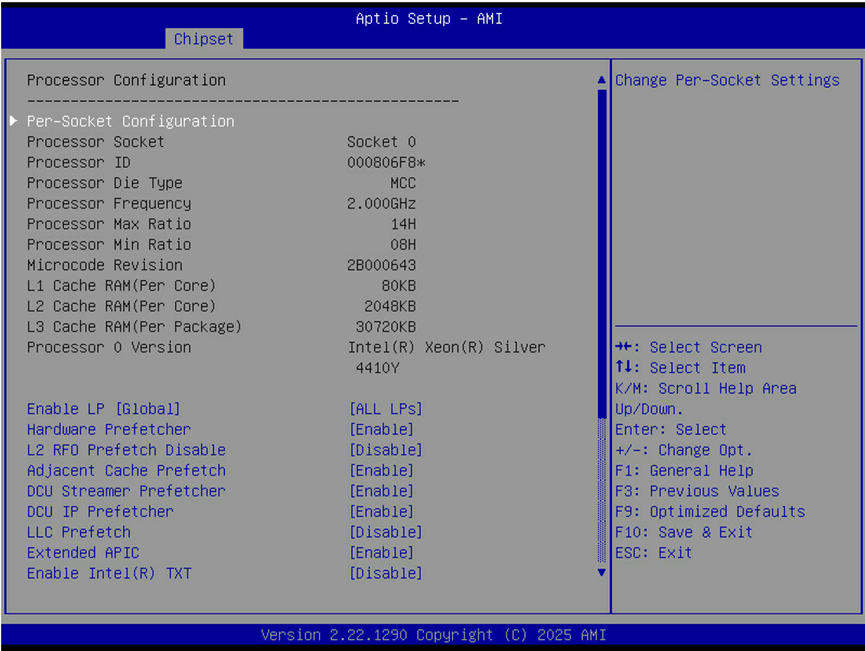
测试项目 |
BIOS下CPU相关信息检查 |
|
测试方法 |
1. 根据产品设计需求,机器安装最小支持的CPU数量并上电开机。 2. POST过程查看CPU型号 以及个数 3. 按delete或F2进入BIOS setup界面,在Main下查看CPU型号、个数及频率,在Chipset->prosessor Configuration –>prosessor information查看对应CPU 的频率、型号、缓存等信息。(不同机型,BIOS下CPU信息查看路径不同) |
|
预期结果 |
被测机器BIOS下CPU信息显示正确。 |
|
测试记录 |
|
|
测试结果 |
PASS |
CPU性能
Speccpu2017
|
测试项目 |
Speccpu2017、单核整型、多核整型、单核浮点、多核浮点 |
|
测试方法 |
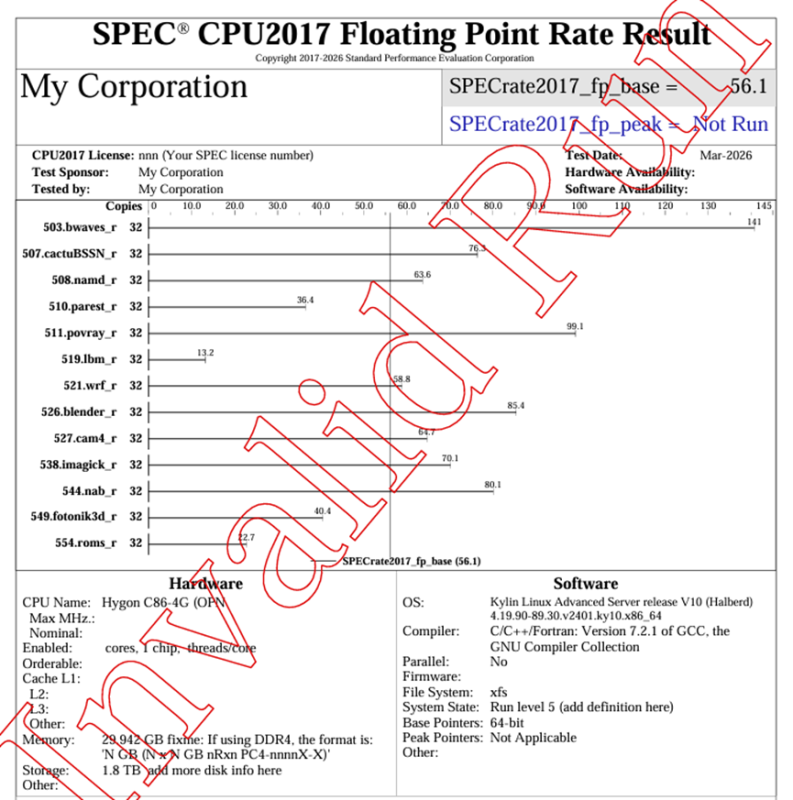
1,开机使用root账户进入操作系统。 2,将SPECCPU测试工具以及对应脚本拷贝到该机器。 3,安装gcc gcc+等工具部署测试环境。 4,将SPECCPU工具mount到/mnt上,然后进入/mnt里,运行install.sh脚本安装测试工具,根据提示完成SPECCPU工具的安装。 5,等待软件安装完毕,将测试工具包里的config文件拷贝到工具安装文件夹的config目录下。 6,进入工具安装目录的/bin文件夹下,运行命令./runcpu –config=gcc-linux-x86.cfg –copies=(此处填写全部CPU核心,包括超线程的核心) –loose fp 命令开始测试该平台的CPU的单核心整型计算性能。 7,等脚本运行起来后使用top命令查看CPU的负载,观察其核心负载在99%以上。 8,该测试根据CPU的性能差异会持续半天到三四天不等,等测试完毕后,CPU的核心负载回归正常,进入/home/result目录下查看测试结果。 |
|
预期结果 |
1,机器测试期间运行稳定,无宕机重启现象。 2,机器运行过程中无异常报错。 3,测试完毕后机器以及系统正常运行。 4,测试结果符合性能基线要求。 |
|
测试记录 |
未测试 |
|
测试结果 |
Block |
Unixbench
本次不涉及
|
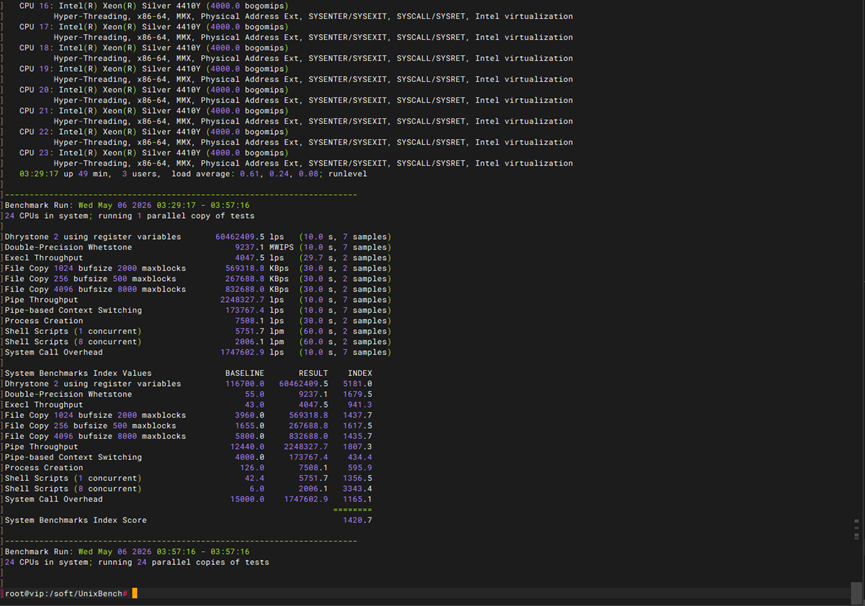
测试项目 |
密码软算—Unixbench |
|
测试方法 |
1、上传并解压:tar -zxvf UnixBench5.1.3.tgz tar -zxvf UnixBench5.1.3.tgz cd UnixBench 2、安装依赖包(可通过yum源安装,也可以自己下载安装,此处忽略) sudo apt install make automake gcc autoconf time -y3 sysvinit-utils mesa-utils -y、编译安装:make make 4、运行:./RUN 5、运行结束后,保存全部日志。 |
|
预期结果 |
1,机器测试期间运行稳定,无宕机重启现象。 2,机器运行过程中无异常报错。 3,测试完毕后机器以及系统正常运行。 4,测试结果符合性能基线要求。 |
|
测试记录 |
|
|
测试结果 |
平台性能较好,使用Speccpu工具来替换 |
国际算法
|
测试项目 |
密码软算—国际算法 |
|
测试方法 |
1、先确认测试机器的CPU核心数是多少。可以通过“grep “processor” /proc/cpuinfo | wc -l”命令查看。 2、将源码包上传,并运行下述命令进行编译安装。 安装参考 3、安装完毕后,然后从开始使用命令下述测试CPU的软算性能。 LD_LIBRARY_PATH=/opt/tongsuo/lib/ ./tongsuo speed -multi $Virt_CPUs rsa2048 Virt_CPUs代表测试使用的核心数:规则是取1以及CPU总核心数。 4、记录性能,并按照“性能实测记录sheet页”的格式记录测试结果。 |
|
预期结果 |
1、工具可以安装成功。 2、可以正确测试出性能。 3、测试过程中无意料外的错误。 4、按照性能实测记录模板统计实测数据。 |
|
测试记录 |
|
|
测试结果 |
不涉及 |
国密算法
|
测试项目 |
密码软算—国密算法 |
|
测试方法 |
1、先确认测试机器的CPU核心数是多少。可以通过“grep “processor” /proc/cpuinfo | wc -l”命令查看。 2、将tongsuo源码包上传,并运行下述命令进行编译安装。 3、安装完毕后,然后从开始使用命令下述测试CPU的软算性能。 LD_LIBRARY_PATH=/opt/tongsuo/lib/ ./tongsuo speed -multi $Virt_CPUs sm2 LD_LIBRARY_PATH=/opt/tongsuo/lib/ ./tongsuo speed -multi $Virt_CPUs -evp sm3 LD_LIBRARY_PATH=/opt/tongsuo/lib/ ./tongsuo speed -multi $Virt_CPUs -evp sm4 Virt_CPUs代表测试使用的核心数:规则是取1以及CPU总核心数。 4、记录性能,并按照“性能实测”的格式记录测试结果。 |
|
预期结果 |
1、工具可以安装成功。 2、可以正确测试出性能。 3、测试过程中无意料外的错误。 4、按照性能实测记录模板统计实测数据。 |
|
测试记录 |
|
|
测试结果 |
不涉及 |
CPU监控
CPU监控—位置及顺序
|
测试项目 |
CPU监控—位置及顺序 |
|
测试方法 |
1、使用厂商提供的监控工具对CPU是否在位进行检测。 |
|
预期结果 |
1、可以成功获取到CPU的在位信息。 2、CPU位置与检测工具读到的位置一一对应。 |
|
测试记录 |
|
|
测试结果 |
PASS |

CPU监控—温度查看
|
测试项目 |
CPU监控—温度查看 |
|
测试方法 |
1,机器正常启动进入OS。 2,将CPU温度的检测工具拷贝到系统。 3,使用检测工具检测CPU的当前温度。 4,观察是否可以正确读取到CPU的当前温度。 |
|
预期结果 |
1,检测工具可正常使用。 2,能够正确读取到CPU的当前温度。 3、温度显示的单位为℃。 |
|
测试记录 |
|
|
测试结果 |
PASS |

CPU监控—满载温度
本次不涉及,使用整机稳定性测试用例进行测试。
|
测试项目 |
CPU监控—满载温度 |
|
测试方法 |
1,机器正常启动进入OS。 2,将CPU温度的检测工具以及CPU的加压工具stress拷贝到系统。 3,使用CPU加压工具对CPU进行加压,等压力上去后再次使用检测工具检测CPU的当前温度。 4,观察是否可以正确读取到CPU的当前温度且CPU的满载温度满足基线要求。 |
|
预期结果 |
1,检测工具可正常使用。 2,能够正确读取到CPU的当前温度。 |
|
测试记录 |
不涉及 |
|
测试结果 |
Block |
5.3、内存
内存结构
|
测试项目 |
内存结构测试 |
|
测试方法 |
1.将内存安装到DIMM槽中,观察安装结构和线缆、导风罩干涉情况 2.对内存进行拔插一次操作 3.继续重复拔插2次,观察内存外观 |
|
预期结果 |
1、内存可正常拔插,无结构干涉。 2、重复拔插后外观正常。 |
|
测试结果 |
PASS |
内存功能
|
测试项目 |
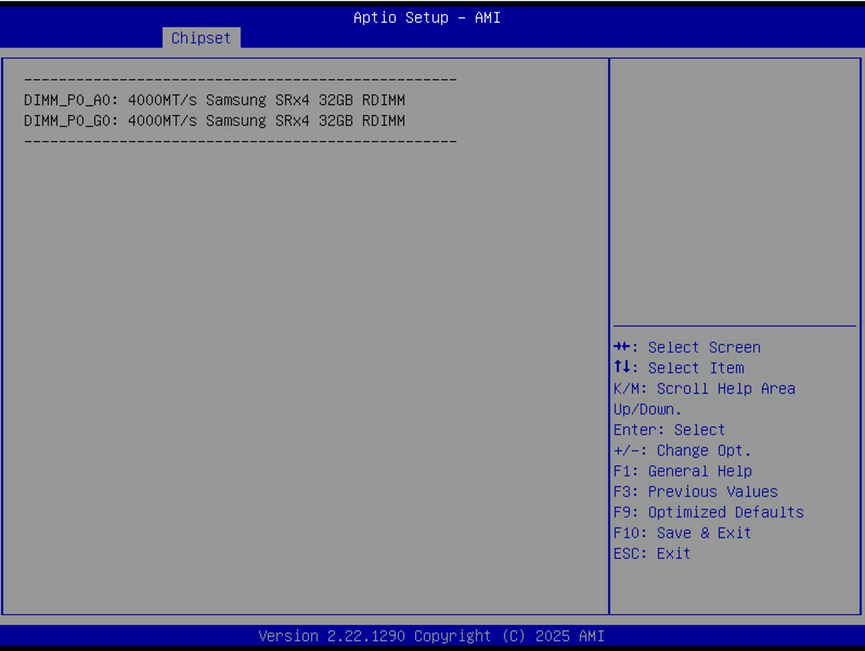
内存功能-BIOS下内存基本功能测试 |
|
测试方法 |
1.上电开机,在POST过程中检查内存容量频率等相关信息 2.按delete进入BIOS,在BIOS Main首页检查内存总容量、实际运行频率、内存容量、频率、厂家、rank数、内存数量和安装位置等相关信息 |
|
预期结果 |
内存容量、频率、厂家、rank数、内存数量和安装位置与实际安装的内存信息一致;内存总容量与实际安装一致,实际运行频率符合规范定义。 |
|
测试记录 |
|
|
测试结果 |
PASS |
|
测试项目 |
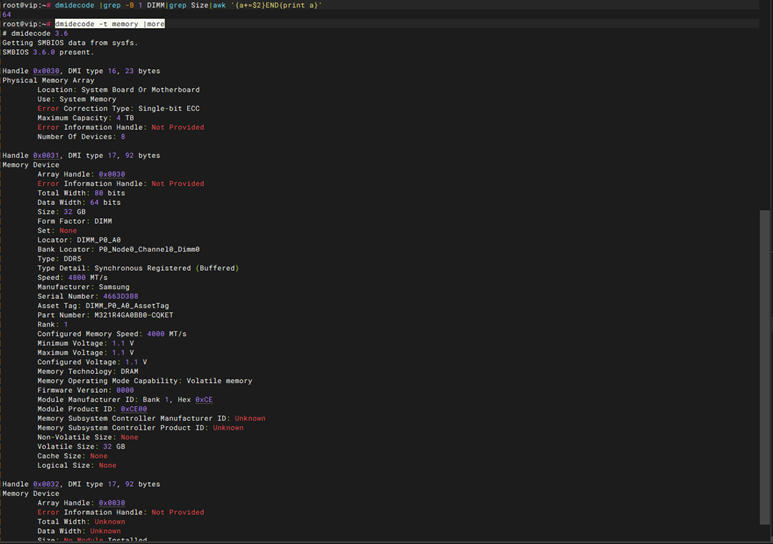
内存功能-Linux下内存基本功能测试 |
|
测试方法 |
1. 查看内存总容量,打开终端输入命令: dmidecode |grep -B 1 DIMM|grep Size|awk ‘{a+=$2}END{print a}’ 2.使用dmidecode -t memory |more命令查看内存型号,容量,数量和安装位置,厂家,PN,rank数,标称频率,实际运行频率等信息,(Speed为标称频率,Configured Clock Speed为实际频率) |
|
预期结果 |
内存容量、频率、厂家、rank数、内存数量和安装位置与实际安装的内存信息一致;内存总容量与实际安装一致,实际运行频率符合规范定义。 |
|
测试记录 |
|
|
测试结果 |
PASS |
内存性能
|
测试项目 |
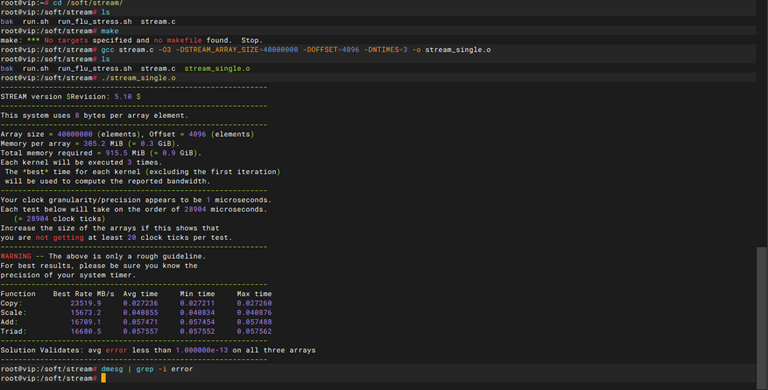
内存性能—带宽—单线程 |
|
测试方法 |
1、登录root用户,将stream.c工具拷贝到测试机器。 2、使用下面命令编译stream工具 gcc stream.c -O3 -DSTREAM_ARRAY_SIZE=40000000 -DOFFSET=4096 -DNTIMES=3 -o stream_single.o 3、执行单线程测试:./stream_single.o |
|
预期结果 |
1,机器测试期间运行稳定,无宕机重启现象。 2,机器运行过程中无异常报错。 3,测试完毕后机器以及系统正常运行。 4,测试结果符合性能基线要求。 |
|
测试记录 |
|
|
测试结果 |
PASS |
|
测试项目 |
内存性能—带宽—多线程 |
|
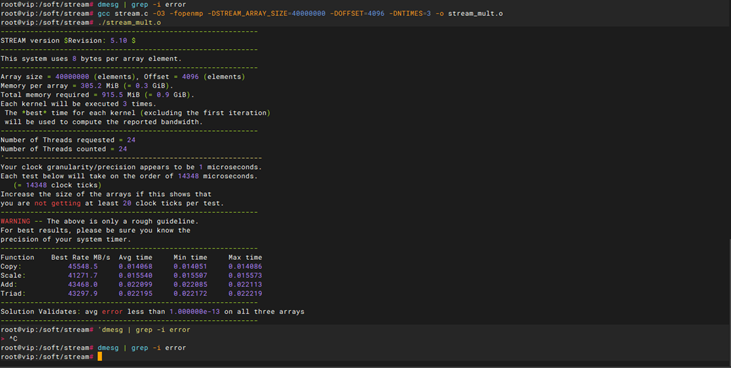
测试方法 |
1、登录root用户,将stream.c工具拷贝到测试机器。 2、使用下面命令编译stream工具 gcc stream.c -O3 -fopenmp -DSTREAM_ARRAY_SIZE=40000000 -DOFFSET=4096 -DNTIMES=3 -o stream_mult.o 3、执行多线程测试:./stream_mult.o |
|
预期结果 |
1,机器测试期间运行稳定,无宕机重启现象。 2,机器运行过程中无异常报错。 3,测试完毕后机器以及系统正常运行。 4,测试结果符合性能基线要求。 |
|
测试记录 |
|
|
测试结果 |
PASS |
内存压力
|
测试项目 |
内存压力–Linux下内存压力测试 |
|
测试方法 |
1、将stress-ng测试工具并拷贝到系统下,使用tar -zxvf 文件名 解压,然后安装并运行“stress-ng -i 10 –vm 10 –vm-bytes 2G(内存总容量-2G) –timeout 1h” 对CPU进行加压测试。 2、内存占用查看。 测试过程中查看内存的使用情况,是否达到80%以上。 3、测试完毕后,使用下列命令手动检查系统日志: dmesg | grep -Ei “error|fail|warm” cat /var/log/messages | dmesg | grep -Ei “error|fail|warm” cat /var/log/mcelog | dmesg | grep -Ei “error|fail|warm” |
|
预期结果 |
内存读写正常,内存容量、主频等显示正常,日志无error、fail等提示,BMC下内存相关信息正确,日志无内存ECC,UCE等相关error |
|
测试记录 |
|
|
测试结果 |
PASS |

|
测试项目 |
内存压力–Linux下内存渐变压力测试 |
|
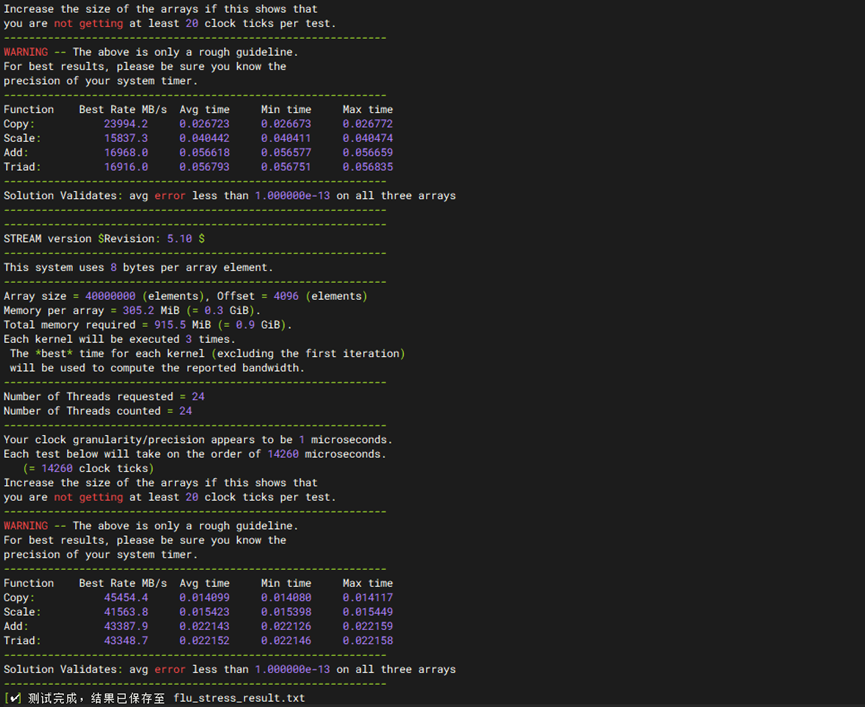
测试方法 |
1、将stream文件拷入测试机linux系统下,打开终端执行:sh run_flu_stress.sh 2、输入100,程序会在执行100次测试后自动停止。 3、测试完毕后,使用下列命令手动检查系统日志: dmesg | grep -Ei “error|fail|warm” cat /var/log/messages | dmesg | grep -Ei “error|fail|warm” cat /var/log/mcelog | dmesg | grep -Ei “error|fail|warm” |
|
预期结果 |
内存读写正常,内存容量、主频等显示正常,日志无error、fail等提示,BMC下内存相关信息正确,日志无内存ECC,UCE等相关error |
|
测试记录 |
|
|
测试结果 |
PASS |
5.4、推理卡
信息检查-硬件检测
|
测试项目 |
硬件检测 |
|
测试方法 |
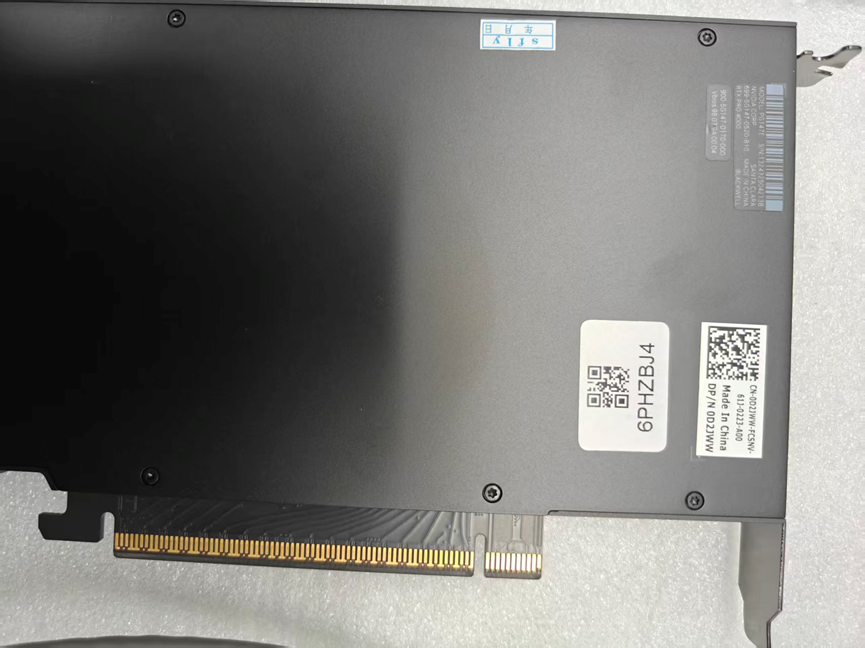
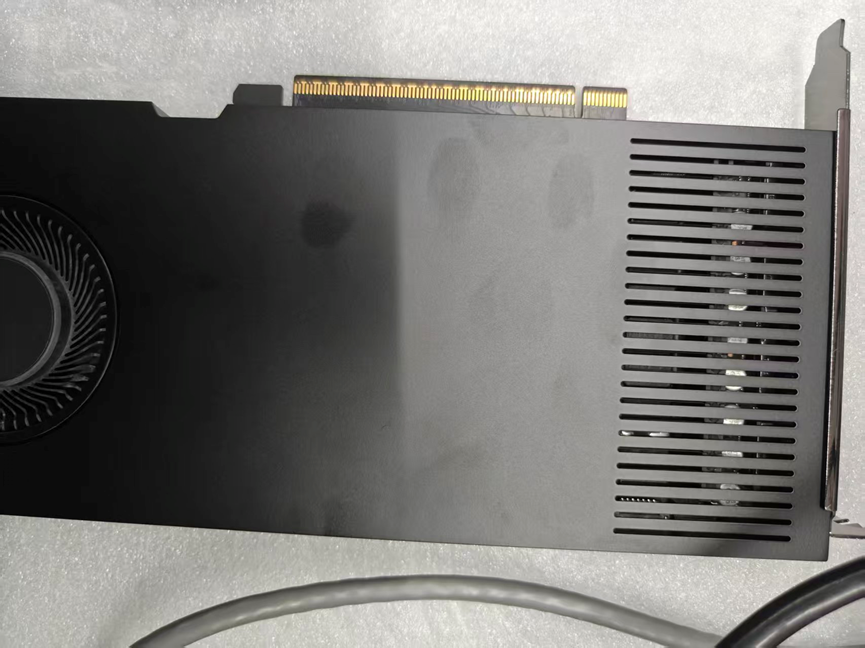
1、迎着光看 PCIe 金手指。正常的拔插痕迹是浅浅的竖线;如果划痕深至露铜,或者金手指发暗、发黑(严重氧化),说明使用环境极其恶劣或经历了无数次暴力拔插。2、查看显卡SN码看是否正确。3把显卡水平举起,视线与 PCB 板平行。高端卡散热模组极重,如果没有使用显卡支架,长期受重力影响会导致 PCB 尾部明显下弯。严重下弯的卡,其核心 BGA 焊点极有可能已经处于断裂边缘 |
|
测试记录 |
|
|
测试结果 |
PASS |
信息检查-Linux下GPU信息查看
|
测试项目 |
Linux下GPU信息查看 |
|
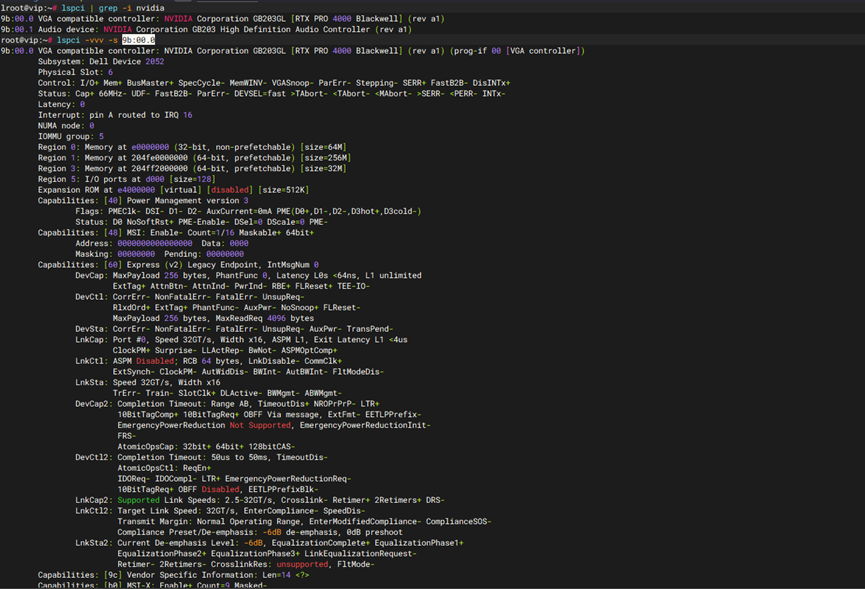
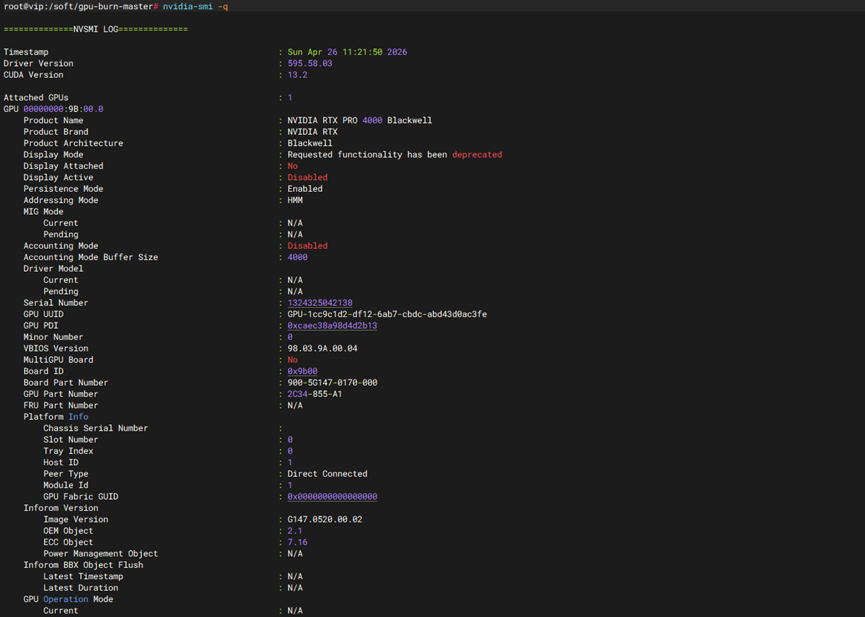
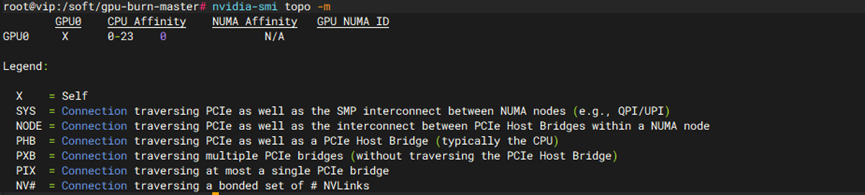
测试方法 |
1.物理层扫描:运行时lspci | grep -i nvidia,确认内核是否完整识别到所有物理显卡及其编号 2再执行lspci -vvv -s 编号 3.运行nvidia-smi -q,深度查看显卡的驱动版本、显存容量、PCIe详细仓库实际带宽(Gen5 32GT/s)以及是否存在硬件降速警告。 |
|
测试记录 |
|
|
测试结果 |
PASS |
信息检查-BMC下GPU信息检查-UEFI
|
测试项目 |
BMC下GPU信息检查-UEFI |
|
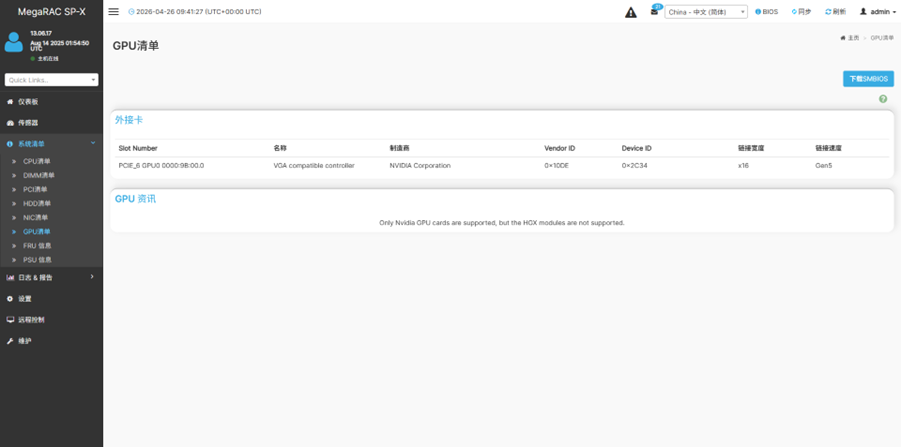
测试方法 |
1.带外资产识别:登录BMC Web界面,导航至“系统清单”下的“GPU清单”页面,确认BMC是否能覆盖操作系统系统识别到物理插槽中的GPU设备。 2.物理货运规格校验:核对清单中的槽位号与物理安装位置是否一致;重点检查链路宽度与链路速度。 3.ID唯一性连接:对比记录中的Vendor ID和Device ID),确保硬件基础ID正确且未发生偏移。 |
|
测试记录 |
|
|
测试结果 |
名称显示异常: BMC 界面中设备名称显示为通用的 VGA compatible controller,而非具体的 PRO 4000。 原因分析: 底层 Device ID (0x2C34) 识别准确。名称未明确显示是因为当前 BMC 固件内置的 PCIe 设备名录(PCI ID Repository)尚未更新至最新 Blackwell 架构显卡字段,属于软件显示层面的预期现象,不影响硬件本身的实际功能与性能。
|
信息检查-GPU温度阈值检查
|
测试项目 |
GPU温度阈值检查 |
|
测试方法 |
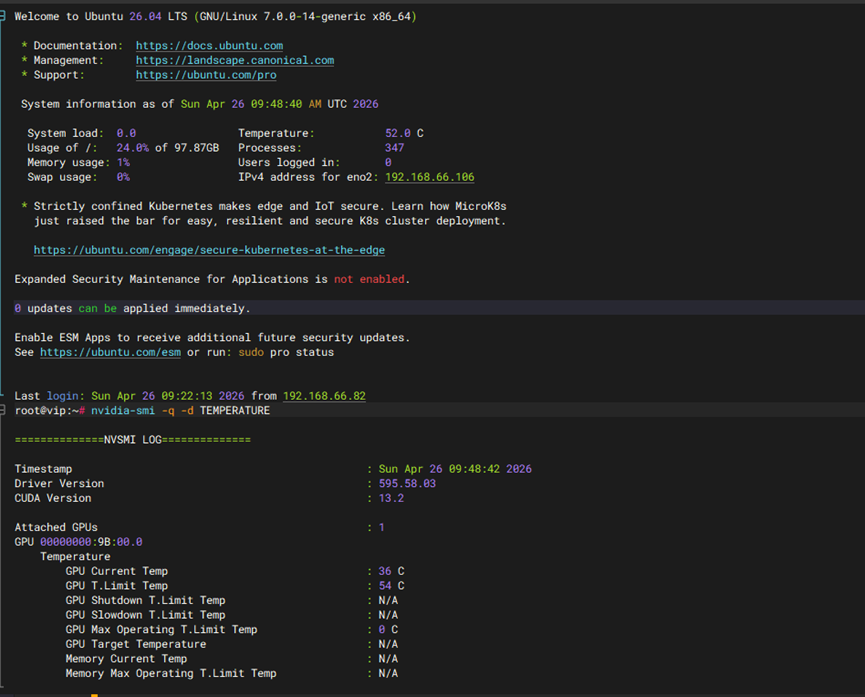
1.静态数据采集:通过SSH或物理终端登录Ubuntu系统,输入:nvidia-smi -q -d TEMPERATURE 观察其命令后的信息
|
|
测试记录 |
|
|
测试结果 |
PASS |
基本功能-手动-Linux下驱动及CUDA安装
|
测试项目 |
手动-Linux下驱动及CUDA安装 |
|
测试方法 |
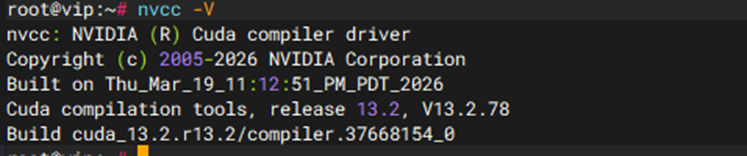
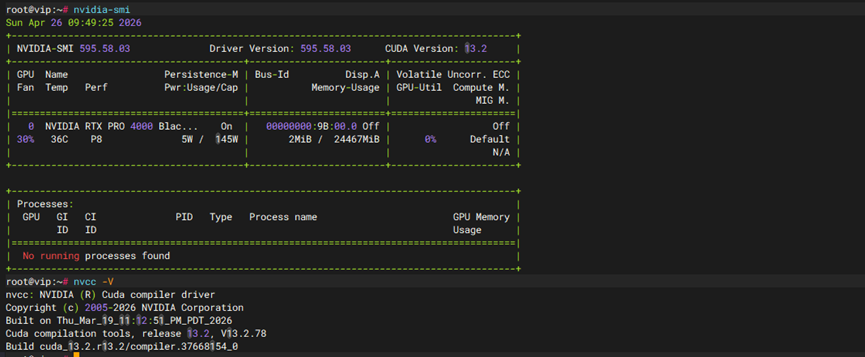
参照知识库文档(知识库搜索英伟达显卡安装CUDA) 或者使用以下操作步骤 apt install gcc make -y echo “blacklist nouveau” >> /etc/modprobe.d/blacklist.conf echo “options nouveau modeset=0” >> /etc/modprobe.d/blacklist.conf update-initramfs -u 之后重启 安装cuda wget https://developer.download.nvidia.com/compute/cuda/13.2.1/local_installers/cuda_13.2.1_595.58.03_linux.run 下载完成后执行 sh cuda_13.2.1_595.58.03_linux.run 输入accept 然后按方向键到install 安装完成后 vim /etc/profile添加环境变量 PATH=/usr/local/cuda-13.2/bin:$PATH LD_LIBRARY_PATH=/usr/local/cuda-13.2/lib64:$LD_LIBRARY_PATH vim /etc/ld.so.conf 添加/usr/local/cuda-13.2/lib64 source /etc/profile 执行nvcc -V查看cuda
|
|
测试记录 |
|
|
测试结果 |
PASS |
基本功能-Device Query连通性测试
|
测试项目 |
Device Query连通性测试(单卡测试) |
|
测试方法 |
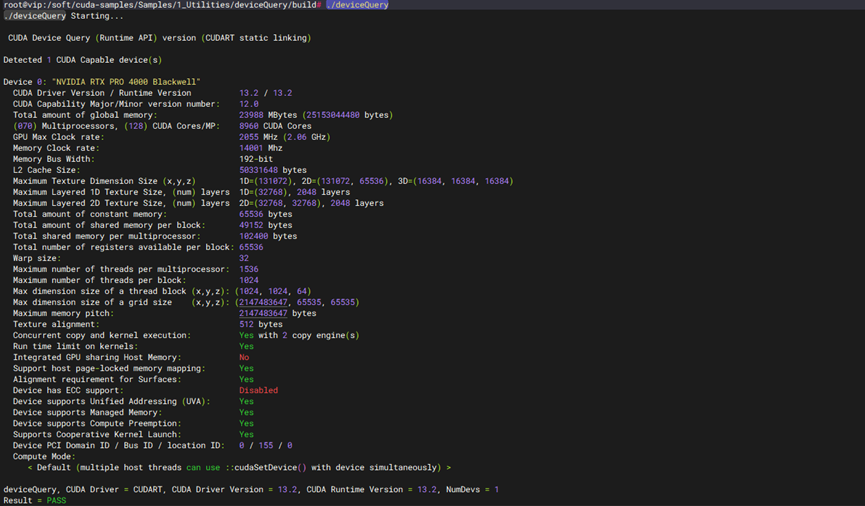
git clone https://github.com/NVIDIA/cuda-samples.git cd cuda-samples/Samples/1_Utilities/deviceQuery mkdir build && cd build cmake .. make ./deviceQuery
|
|
测试记录 |
|
|
测试结果 |
PASS |
基本功能-NCCL-test测试库安装
|
测试项目 |
NCCL-test测试库安装 |
|
测试方法 |
apt update sudo apt install libnccl2 libnccl-dev -y git clone https://github.com/NVIDIA/nccl-tests.git cd nccl-tests make CUDA_HOME=/usr/local/cuda-13.2 然后执行ldconfig -p | grep nccl查看有无安装成功 |
|
测试记录 |
|
|
测试结果 |
PASS |

基本功能-加压风扇自动调速测试
|
测试项目 |
加压风扇自动调速测试 |
|
测试方法 |
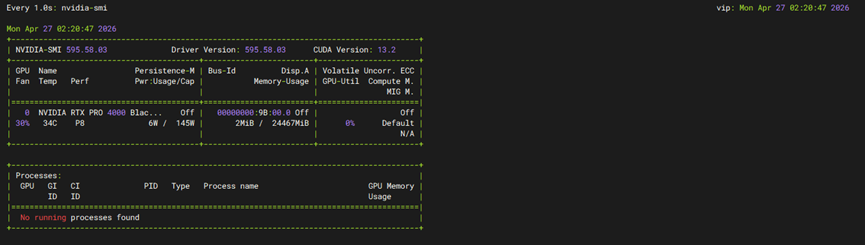
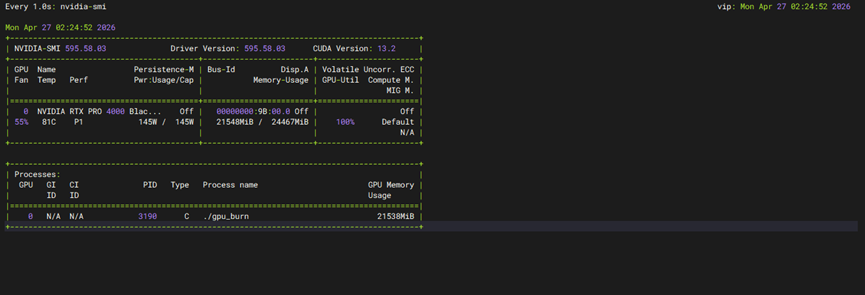
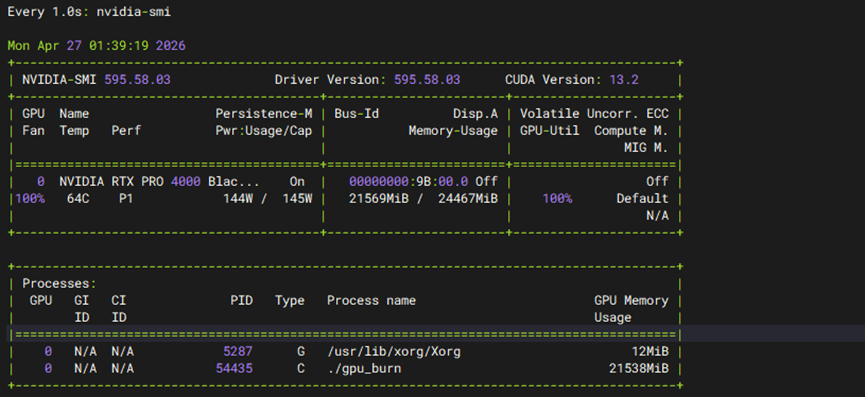
1.静态基准采集:在系统空闲状态下观察nvidia-smi输出,记录显卡在接下来时的温度与风扇初始百分比。 2.满载负载负载:运行高负载压力测试工具,强制GPU进入100%负载状态,持续观察负载从6W峰值到145W满载的过程。 3.动态调速监控:使用watch -n 1 nvidia-smi实时监控。重点观察随着温度升高,风扇是否会根据预设的温控曲线自动上调。
|
|
测试记录 |
压测前
压测后
|
|
测试结果 |
PASS |
性能测试-GEMM性能测试
|
测试项目 |
GEMM性能测试(单卡测试) |
|
测试方法 |
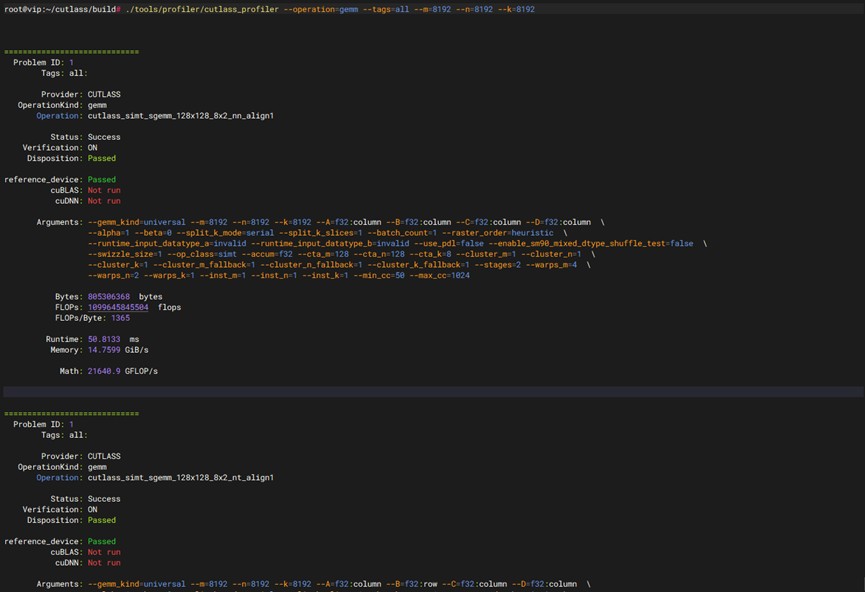
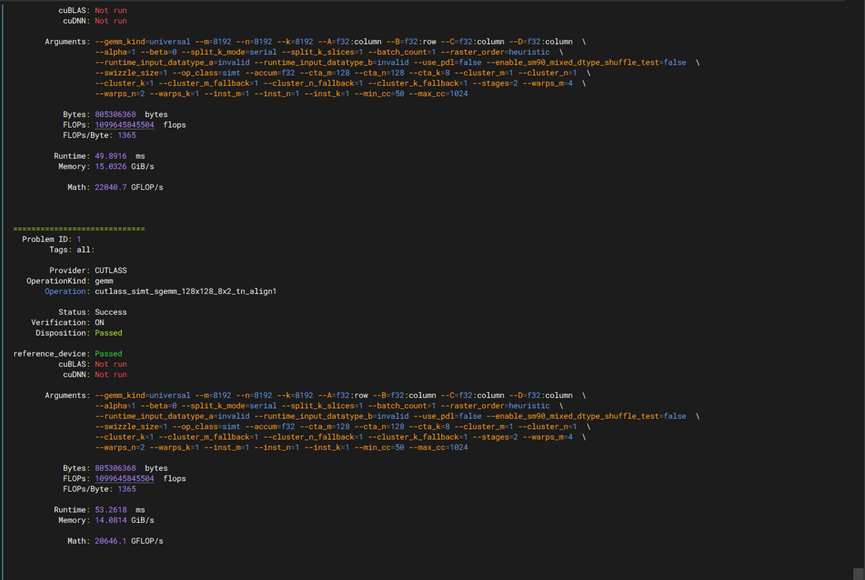
git clone https://github.com/NVIDIA/cutlass.git cd cutlass mkdir build && cd build cmake .. -DCUTLASS_NVCC_ARCHS=100 (cmake .. -DCMAKE_CUDA_ARCHITECTURES=native) make cutlass_profiler -j$(nproc) ./tools/profiler/cutlass_profiler –operation=gemm –tags=all –m=8192 –n=8192 –k=8192 |
|
测试记录 |
|
|
测试结果 |
PASS |
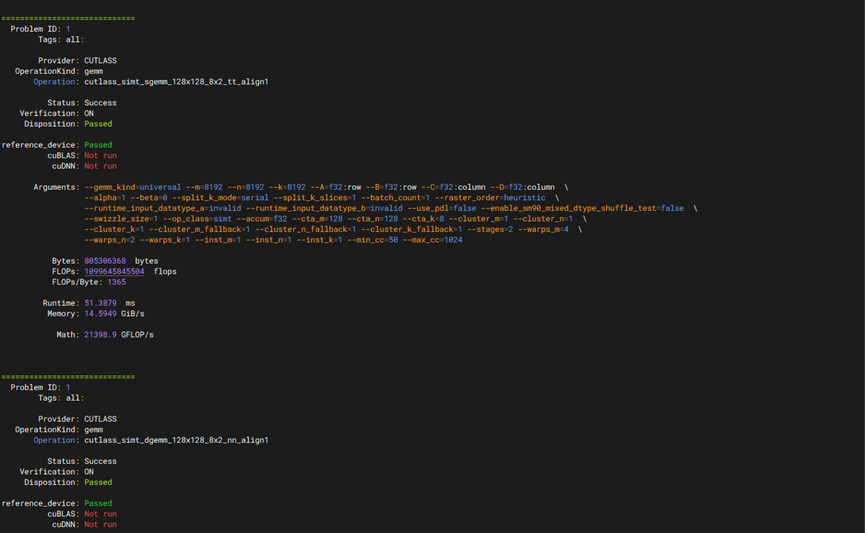
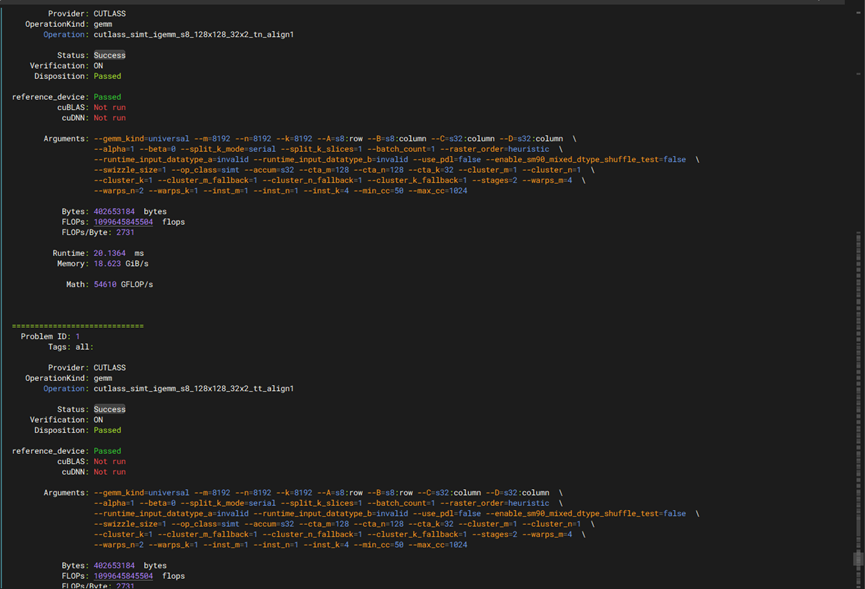
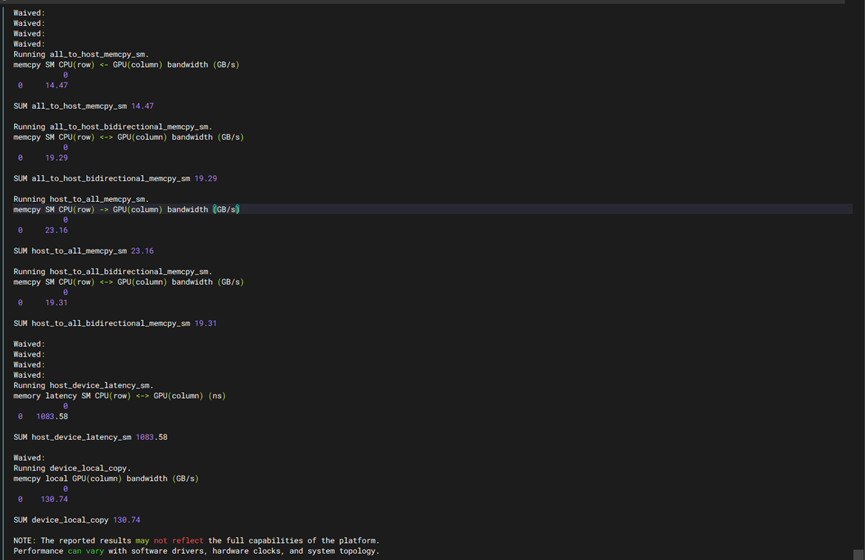
性能测试-bandwidth带宽性能测试
|
测试项目 |
bandwidth带宽性能测试(单卡测试) |
|
测试方法 |
apt install -y build-essential cmake libboost-program-options-dev git clone https://github.com/NVIDIA/nvbandwidth.git cd nvbandwidth cmake . make -j ./nvbandwidth
|
|
测试记录 |
|
|
测试结果 |
PASS |
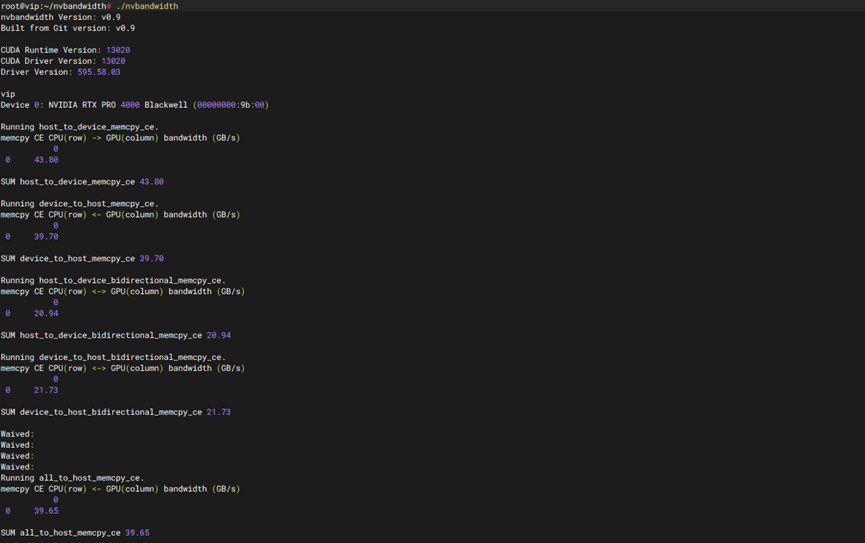
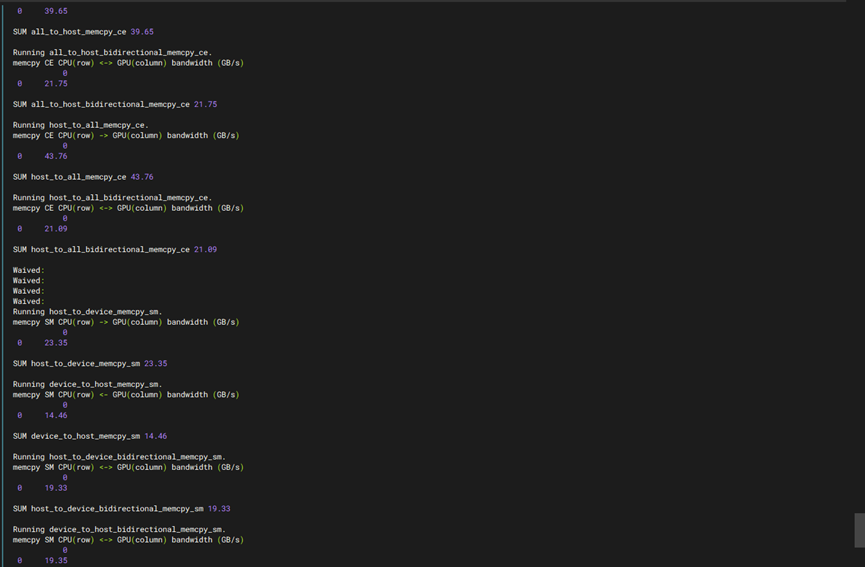
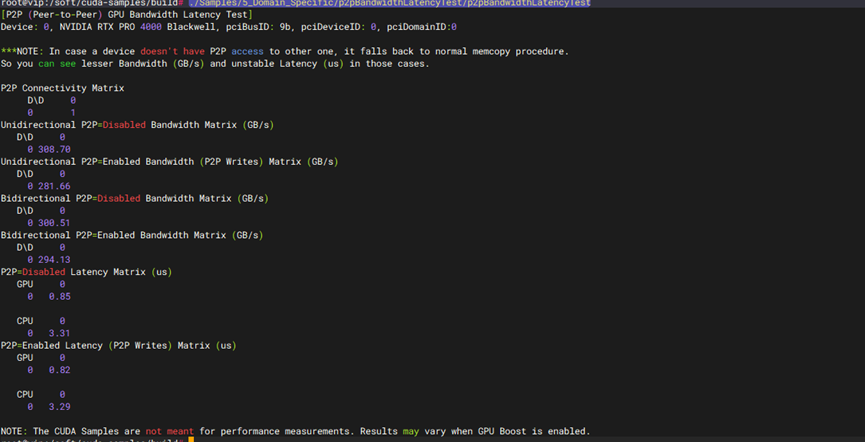
性能测试-P2P性能测试(注:单卡测试)
|
测试项目 |
P2P性能测试(单卡测试) |
|
测试方法 |
git clone https://github.com/NVIDIA/cuda-samples.git cd cuda-samples mkdir build cd build apt install cmake cmake .. make -j$(nproc) find / -name p2pBandwidthLatencyTest 例子: root@vip:~/cuda-samples/build# find / -name p2pBandwidthLatencyTest /root/cuda-samples/Samples/5_Domain_Specific/p2pBandwidthLatencyTest /root/cuda-samples/build/Samples/5_Domain_Specific/p2pBandwidthLatencyTest /root/cuda-samples/build/Samples/5_Domain_Specific/p2pBandwidthLatencyTest/p2pBandwidthLatencyTest p2pBandwidthLatencyTest/p2pBandwidthLatencyTest这个就是 然后cd /root/cuda-samples/build/Samples/5_Domain_Specific/p2pBandwidthLatencyTest 执行./p2pBandwidthLatencyTest
|
|
测试记录 |
|
|
测试结果 |
PASS |
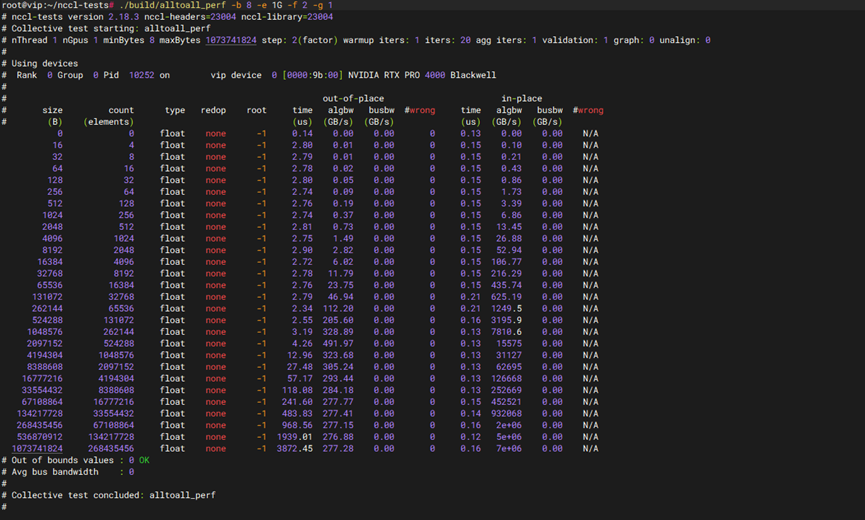
性能测试-NCCL alltoall带宽性能测试
|
测试项目 |
NCCL alltoall带宽性能测试(单卡测试) |
|
测试方法 |
安装nccl-test库且进入库文件下后执行 ./build/alltoall_perf -b 8 -e 1G -f 2 -g 1 |
|
测试记录 |
|
|
测试结果 |
PASS |
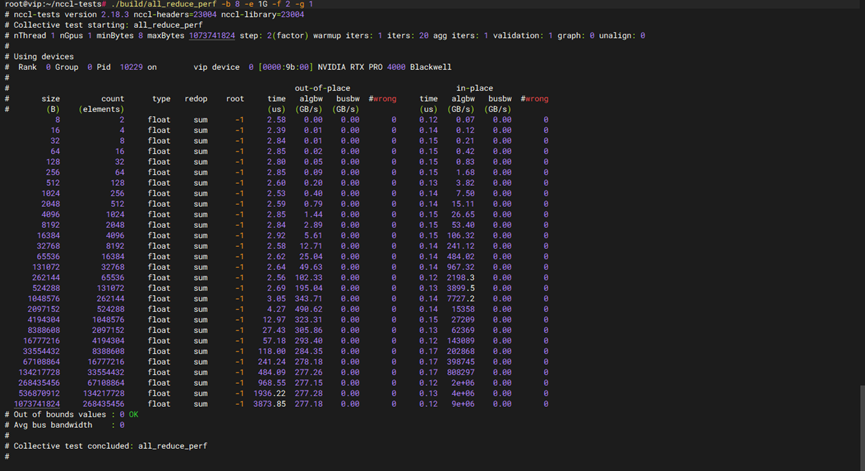
性能测试-NCCL all_reduce带宽性能测试
|
测试项目 |
NCCL all_reduce带宽性能测试(单卡测试) |
|
测试方法 |
安装nccl-test库且进入库文件下后执行 1. 运行 All-Reduce 带宽测试 All-Reduce 是大模型训练(如数据并行)中最常用的底层通信算子。执行以下命令开始压测:
Bash ./build/all_reduce_perf -b 8 -e 1G -f 2 -g 1
|
|
测试记录 |
|
|
测试结果 |
PASS |
压力测试-DCGM压力测试
|
测试项目 |
DCGM压力测试(单卡测试) |
|
测试方法 |
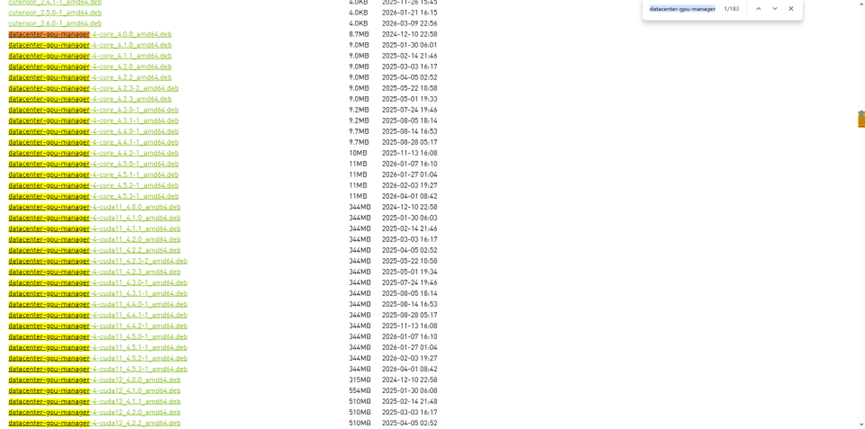
wget https://developer.download.nvidia.cn/compute/cuda/repos/ubuntu2404/x86_64/datacenter-gpu-manager-4-cuda13_4.5.3-1_amd64.deb wget https://developer.download.nvidia.cn/compute/cuda/repos/ubuntu2404/x86_64/datacenter-gpu-manager-4-core_4.5.3-1_amd64.deb dpkg -i datacenter-gpu-manager-4-core_4.5.3-1_amd64.deb dpkg -i datacenter-gpu-manager-4-cuda13_4.5.3-1_amd64.deb # 刷新 systemd 缓存 systemctl daemon-reload
# 启用并启动服务 systemctl enable nvidia-dcgm systemctl start nvidia-dcgm
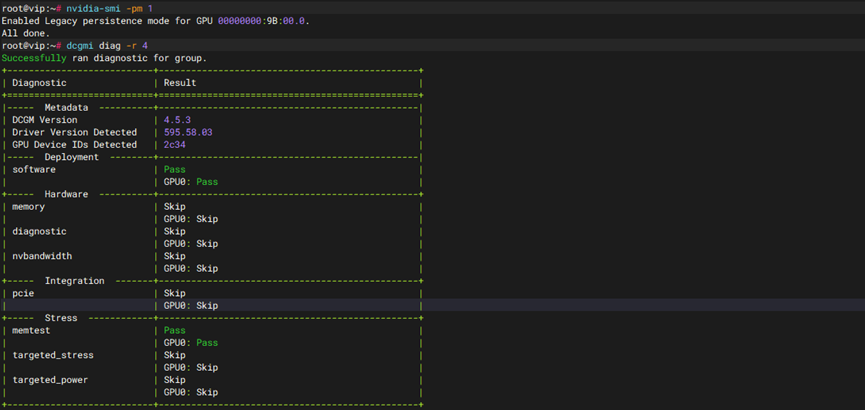
# 确认服务状态 (应该是 Active: active (running)) systemctl status nvidia-dcgm nvidia-smi -pm 1开启持久化 dcgmi diag -r 4 有1、2、3、4个 在 NVIDIA 数据中心 GPU 管理工具(DCGM)中,dcgmi diag -r 命令用于执行不同级别的诊断测试(Diagnostic)。参数 1、2、3、4 代表了四个预定义的测试组(Test Groups),其测试强度和持续时间逐级递增。
作为服务器测试工程师,你可以根据测试阶段(如:组装后初检 vs. 出货前老化)选择不同的级别。
DCGM 诊断级别详解 -r 1:快速检查 (Quick) 持续时间:通常小于 1 分钟。
目的:确认 GPU 基础健康状态和驱动环境。
测试内容:
Deployment:检查驱动程序版本、CUDA 版本、权限等。
Blacklist:检查显存中是否存在无法修复的页面黑名单。
NVLink:简单的连接状态扫描。
-r 2:中等强度 (Medium) 持续时间:约 2-5 分钟。
目的:在不进行大规模压力测试的情况下验证基本功能。
测试内容:
包含 Level 1 的所有内容。
Graphics / Compute:简单的计算逻辑验证。
Memory:显存读写基本验证(非完整扫描)。
-r 3:全面检查 (Full) 持续时间:约 5-20 分钟。
目的:生产环境或集成测试中最常用的标准级别。
测试内容:
包含 Level 2 的所有内容。
Stress:中等强度的压力测试,观察功耗和温度。
Bandwidth:测试 PCIe/NVLink 的实际带宽表现。
Memtest:较深入的显存位翻转检查。
-r 4:长期压测/老化 (Extended) 持续时间:通常较长(可能持续数十分钟甚至更久,视硬件规模而定)。
目的:极限压力测试,用于捕捉偶发性的硬件缺陷或散热问题。
测试内容:
包含 Level 3 的所有内容。
High-intensity Stress:满载压测,强制 GPU 运行在最高功耗限制附近。
Detailed Diagnostic:更详尽的 ECC 错误统计和热限制(Throttling)分析。
|
|
测试记录 |
|
|
测试结果 |
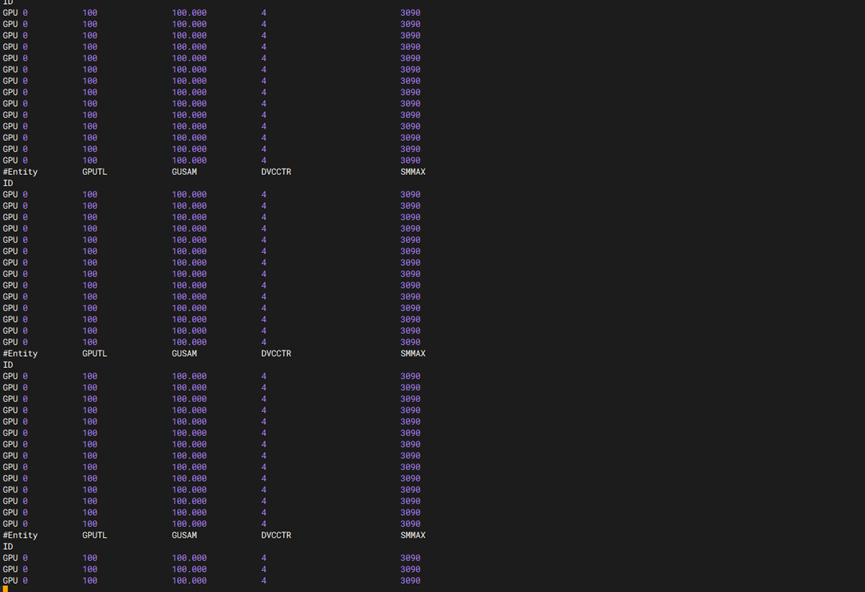
DCGM 4.5.3 面对最新的 RTX PRO 4000 选择 Skip,是工具本身的标准保护机制。它没有报 Fail,就说明它在底层硬件轮询时没有发现任何硬件故障(No Hardware Errors) 故targeted_stress由gpu-burn 100% 满载替代targeted_power由已由 dcgmi dmon 实时监控 145W 替代 targeted_stress测试由gpu-burn测试代替 targeted_power由Skip -> 已由 dcgmi dmon 实时监控 145W 替代
|
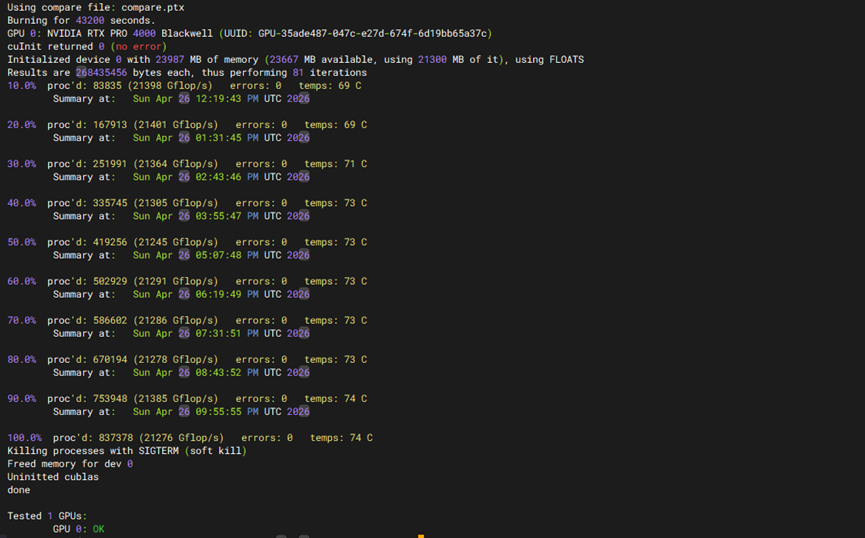
压力测试-GPU Burn测试(12h)
|
测试项目 |
GPU Burn测试(12h)(单卡测试) |
|
测试方法 |
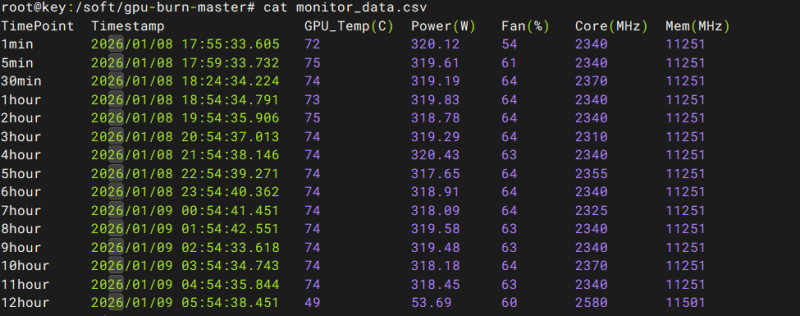
进入到gpu-burn测试工具下执行make 然后执行./gpu_burn 43200 可以使用tmux,防止压测断开 |
|
测试记录 |
|
|
测试结果 |
PASS |
压力测试-整机压力测试(12h)
|
测试项目 |
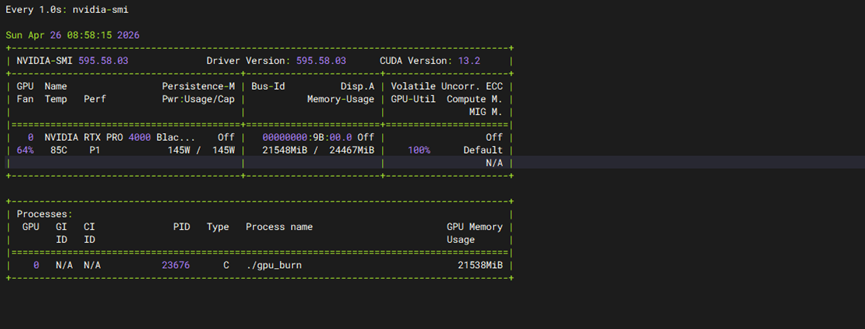
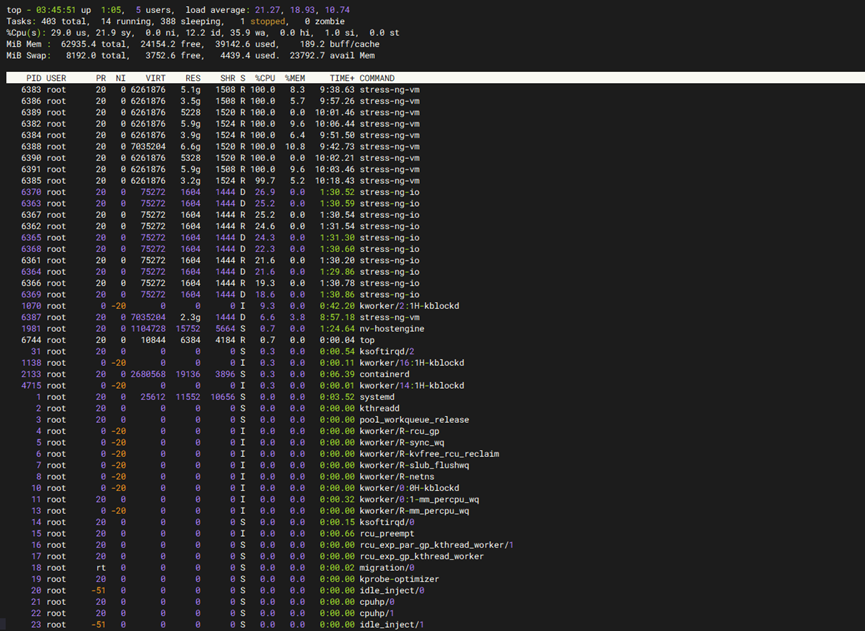
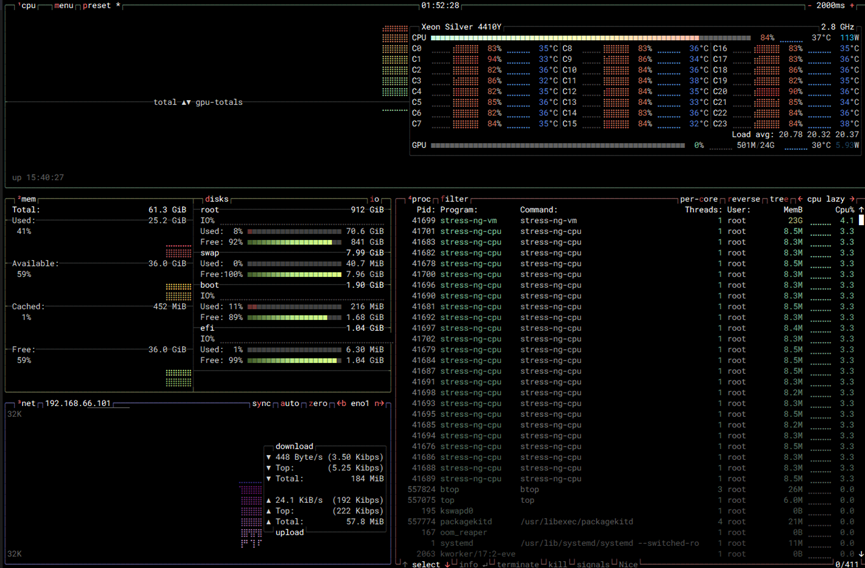
整机压力测试(12h) |
|
测试方法 |
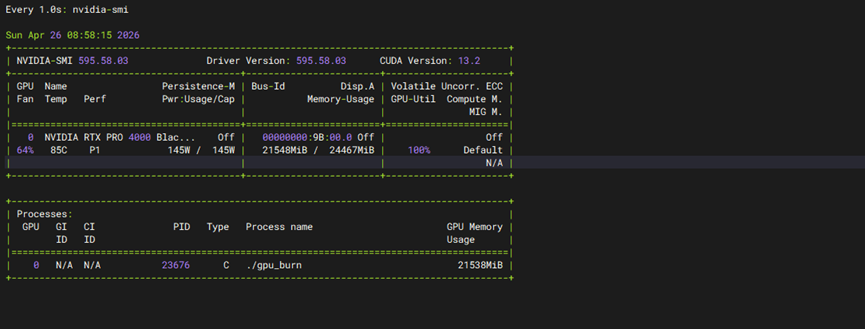
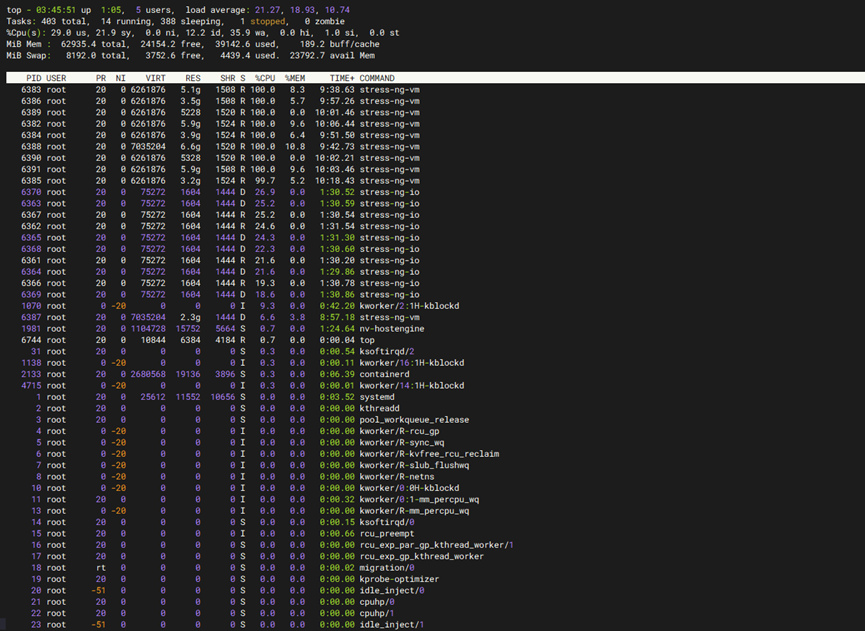
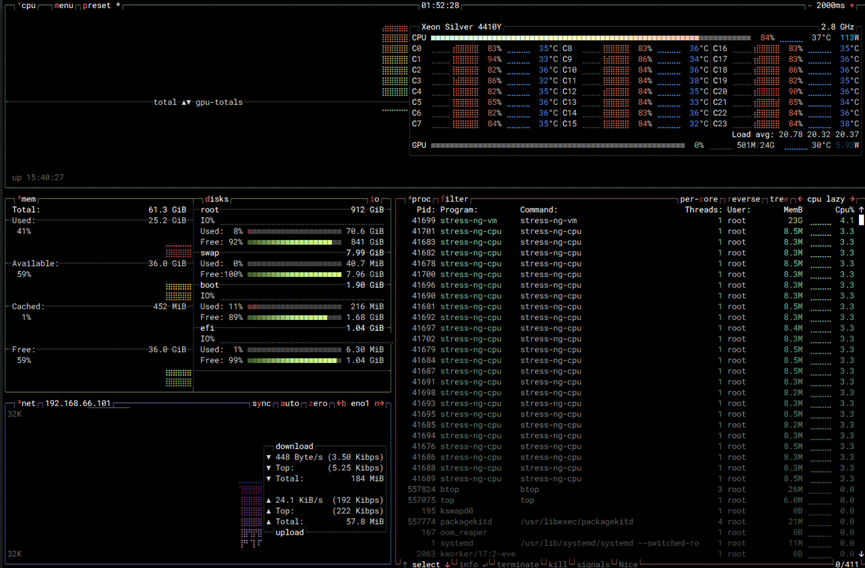
执行GPU压测 、CPU压测、内存压测、压测12小时 Gpu使用gpu-burn压测12小时 cpu和内存使用stress-ng压测12小时 |
|
测试记录 |
|
|
测试结果 |
PASS |
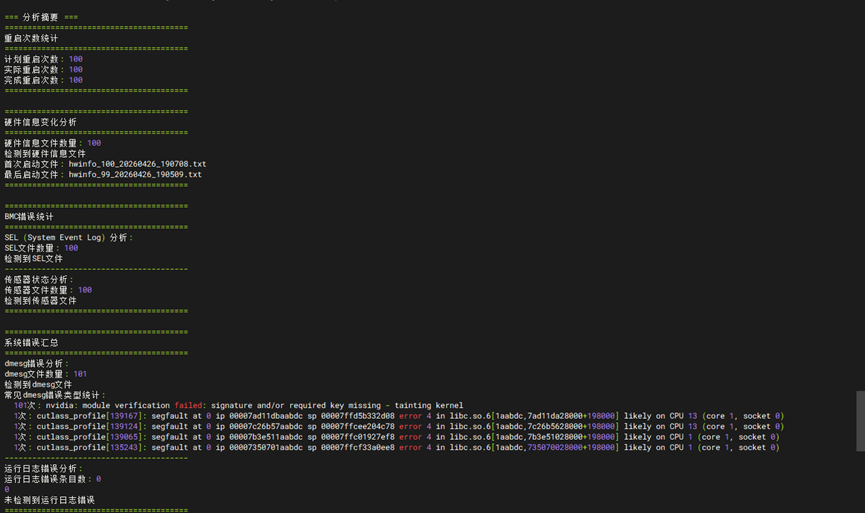
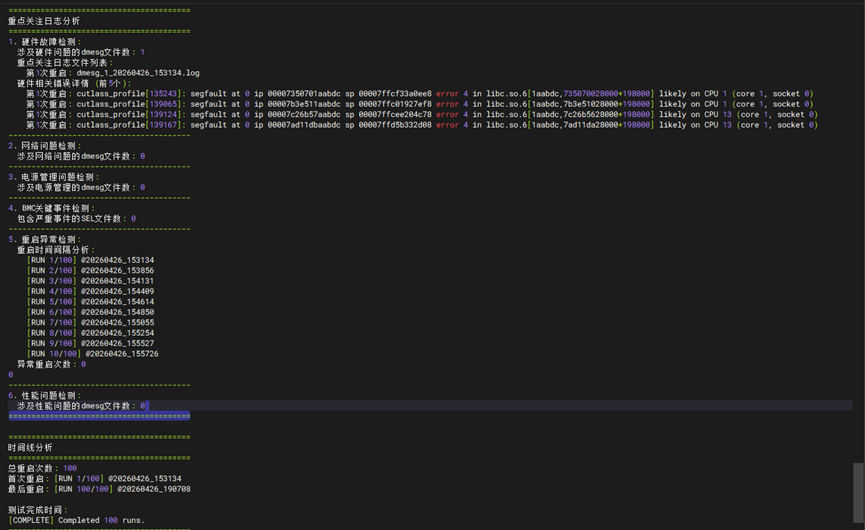
压力测试-Linux下reboot测试(100次)
|
测试项目 |
Linux下reboot测试(100次) |
|
测试方法 |
执行hw_test\stability\reboot下的四个测试脚本。根据不同系统进行修改 |
|
测试记录 |
|
|
测试结果 |
cutlass_profile 内存段错误1次 NVIDIA 驱动内核签名警告(出现 101 次)
|

5.5、硬盘
结构
|
测试项目 |
磁盘结构-外观和结构检查 |
|
测试方法 |
1. 标签检验:检查标签是否完好无污染,标签信息是否准确 2. 外观检查:检查硬盘表面是否有划痕、磕碰,硬盘螺孔螺纹是否有损 3. 将硬盘水平放入硬盘托架中(有标签的一面向上);硬盘托架孔位与硬盘螺丝孔位对齐(有接口的一侧向外,有条型码的一侧靠近硬盘托架的卡扣)硬盘螺丝顺时针上紧安装 4. 检查硬盘托架与硬盘PCB有无直接接触和短路风险 |
|
预期结果 |
测试之前确保硬盘型号、接口、FW等正确,硬盘外观完好无磕碰划痕;测试过程中确保硬盘与托架配合良好无安放困难、短路等风险;硬盘安装到机器中后确保能接口接触良好,无干涉、插拔困难、划伤标签等异常发生 |
|
测试结果 |
PASS |
信息检查
|
测试项目 |
磁盘信息检查-直连模式下检测 |
|
测试方法 |
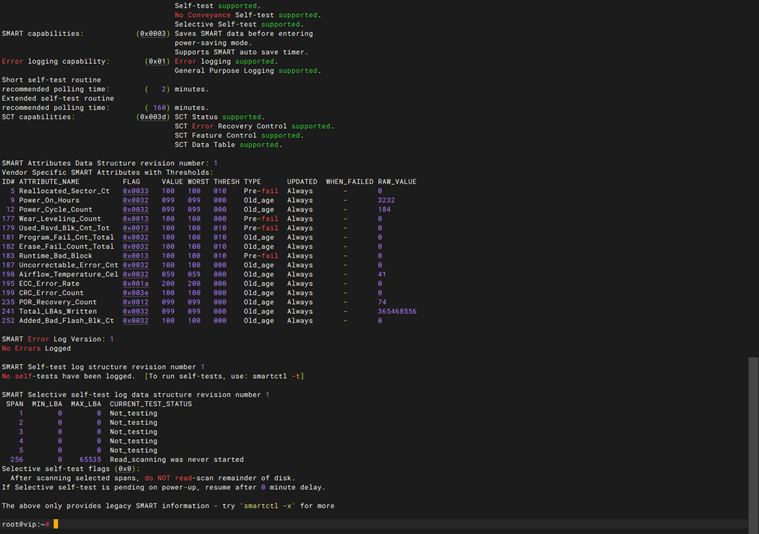
Linux系统下,使用smartctl –a /dev/sd*命令查看硬盘smart信息(其中sd*为待测硬盘) |
|
预期结果 |
硬盘SMART日志能正常获取;SMART各值正常 |
|
测试记录 |
|
|
测试结果 |
PASS |
|
测试项目 |
磁盘信息检查-阵列卡挂载下检测 |
|
测试方法 |
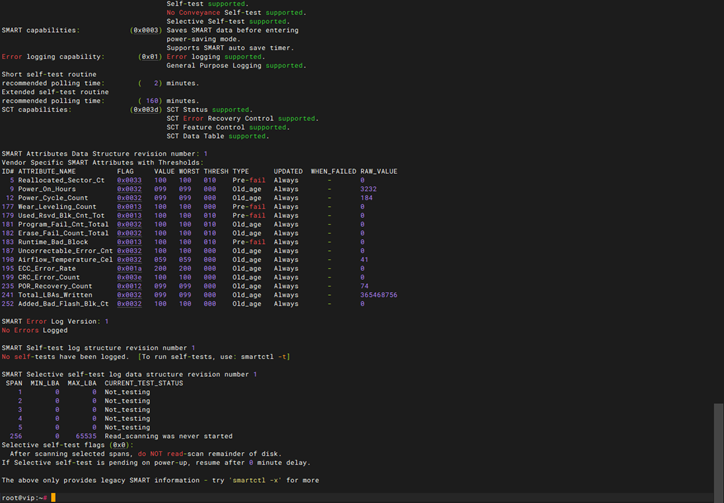
1. Linux系统下,用命令lsscsi -g获取硬盘的ID号 2. 然后运行命令:smartctl –a /dev/sg1,抓取硬盘的SMART信息 |
|
预期结果 |
硬盘SMART日志能正常获取;SMART各值正常 |
|
测试记录 |
|
|
测试结果 |
PASS |
功能
|
测试项目 |
OS安装 |
|
测试方法 |
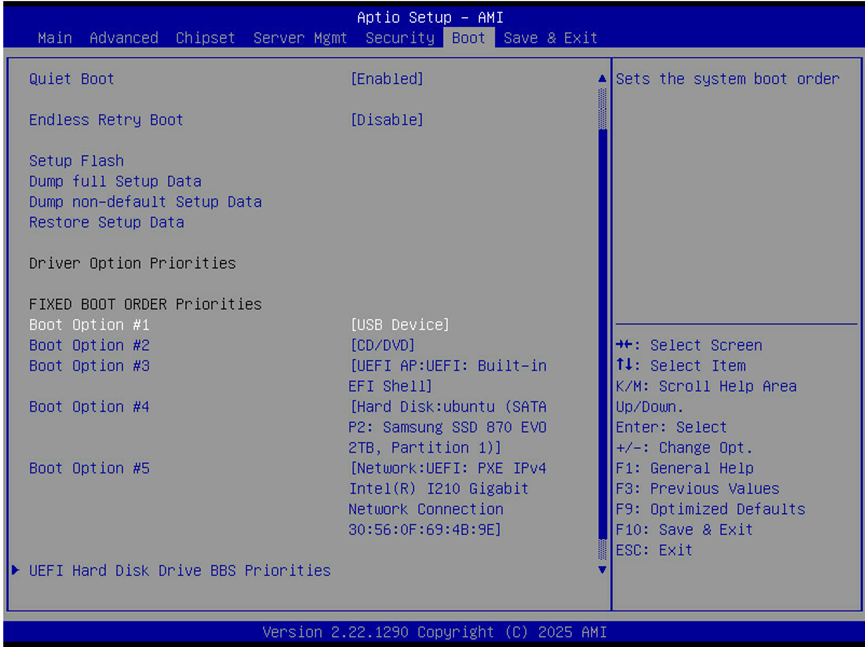
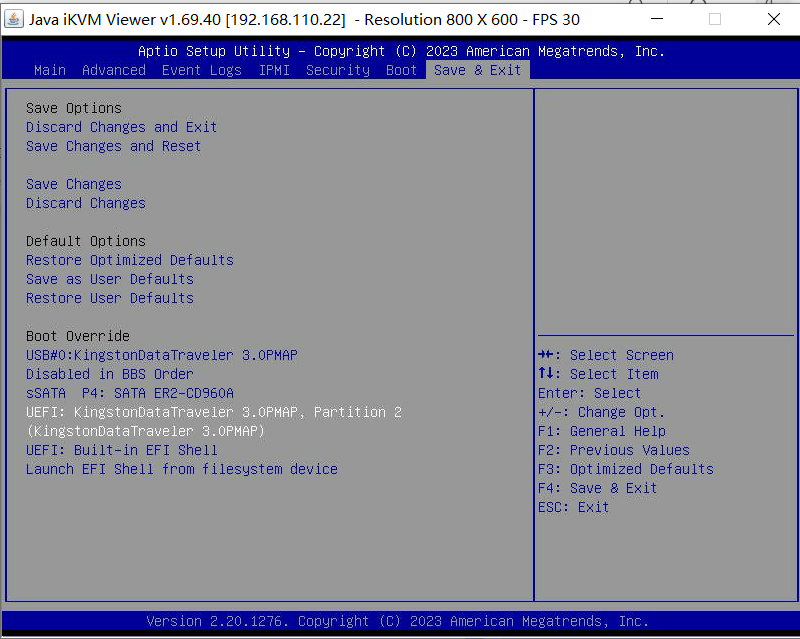
1.按delete或Tab键,进入BIOS setup界面 2.进入boot设置页面,调整顺序为U盘为第一启动项 3.重启服务器,观察服务器是否从U盘开始引导(U盘启动盘提前应做好) |
|
预期结果 |
1.可成功调整第一启动项为U盘启动 2.可以成功由U盘加载系统 3.视频记录以上步骤 |
|
测试记录 |
|
|
测试结果 |
PASS |
性能测试
|
测试项目 |
磁盘性能测试-随机读吞吐量(大数据块) |
|
测试方法 |
1,将需要测试的硬盘接在测试机器上,并开机进入系统,通过lsblk命令查看新安装的测试盘的盘符。 2,执行“dd if=/dev/urandom of=/var/crash/ddtest.file bs=1M count=10000 oflag=direct status=progress” |
|
预期结果 |
1,机器测试期间运行稳定,无宕机重启现象。 2,机器运行过程中无异常报错。 3,测试完毕后机器以及系统正常运行。 4,测试完毕后,硬盘仍可以正常识别且可以正常读写。 |
|
测试记录 |
|
|
测试结果 |
Pass |

|
测试项目 |
磁盘性能测试-随机读吞吐量(小数据块) |
|
测试方法 |
1,将需要测试的硬盘接在测试机器上,并开机进入系统,通过lsblk命令查看新安装的测试盘的盘符。 2,执行“dd if=/dev/urandom of=/var/crash/ddtest.file bs=4k count=10000 oflag=direct status=progress” |
|
预期结果 |
1,机器测试期间运行稳定,无宕机重启现象。 2,机器运行过程中无异常报错。 3,测试完毕后机器以及系统正常运行。 4,测试完毕后,硬盘仍可以正常识别且可以正常读写。 |
|
测试记录 |
|
|
测试结果 |
PASS |

磁盘监控
|
|
磁盘.16 |
|
测试项目 |
磁盘监控-使用率 |
|
测试方法 |
1,机器开机后进入OS。 2,使用df -h命令查看硬盘使用率。 |
|
预期结果 |
1,读取信息成功。 2,读取的信息正确。 |
|
测试记录 |
|
|
测试结果 |
PASS |

|
|
磁盘.17 |
|
测试项目 |
磁盘监控-温度 |
|
测试方法 |
1,机器开机进入OS。 2,安装smart工具读取硬盘smart分区的温度信息。 smartctl -A /dev/sda | grep 194 |
|
预期结果 |
1,读取信息成功。 2,读取的信息正确。 |
|
测试记录 |
阵列卡下,本次不涉及 |
|
测试结果 |
Block |
|
|
磁盘.18 |
|
测试项目 |
磁盘监控-通电时间 |
|
测试方法 |
1,机器开机进入OS。 2,安装smart工具读取硬盘smart分区的硬盘通电时间信息。 smartctl -A /dev/sda | grep “Power_On_Hours” |
|
预期结果 |
1,读取信息成功。 2,读取的信息正确。 |
|
测试记录 |
|
|
测试结果 |
PASS |

5.6、散热静音
|
测试项目 |
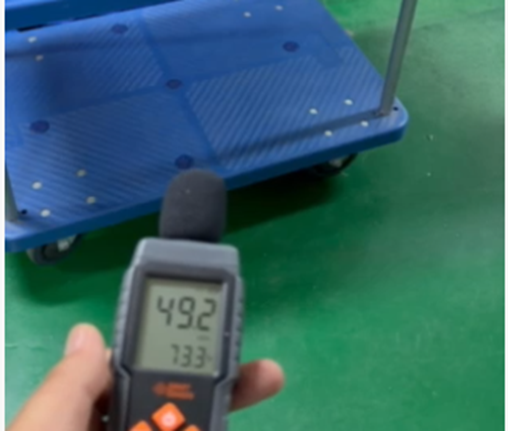
噪音测试(整机压测后使用分贝仪检测) |
|
测试方法 |
执行GPU压测 、CPU压测、内存压测、压测12小时 Gpu使用gpu-burn压测12小时 cpu和内存使用stress-ng压测12小时 然后使用分贝仪测试待测机器噪音分贝 |
|
测试记录 |
|
|
测试结果 |
PASS |


暂无评论内容