


|
北京信安世纪科技有限公司 |
|
硬件测试报告 |
|
填写 |
|
陈旺 2026-6-12
|
1.1 背景……………………………………………………….. 2
1.2 目的……………………………………………………….. 2
2.1 测试环境……………………………………………………. 3
2.2 测试工具以及版本信息…………………………………………. 6
2.3 测试拓扑……………………………………………………. 6
3.1 概览……………………………………………………….. 7
3.2 硬件兼容性生态……………………………………………… 13
3.3 性能数据汇总……………………………………………….. 14
3.4 详细过程…………………………………………………… 16
3.5 测试统计…………………………………………………… 77
4.1 问题统计…………………………………………………… 77
4.2 遗留问题…………………………………………………… 77
4.3 风险………………………………………………………. 78
4.4 测试结论…………………………………………………… 78
5.1 采集类…………………………………………………….. 78
5.2 置零信号检测:……………………………………………… 79
5.3 指示灯设计:……………………………………………….. 80
5.4 串口屏设计:……………………………………………….. 80
1. 概述
1.1 背景
简述背景
1.2 目的
简述目标
2. 测试相关配置
2.1 测试环境
2.1.1 软件环境
|
类型 |
型号 |
版本 |
备注 |
|
OS |
Kylin Linux Advanced Server |
V10 (Halberd) |
麒麟服务器操作系统 |
|
内核版本 |
Linux Kernel (Kylin Specialized) |
4.19.90-89.11.v2401.ky10 |
x86_64 架构 |
|
GCC |
GNU Compiler Collection |
15.1.0 |
编译器 |
|
DPDK |
Data Plane Development Kit |
21.11.0 |
源码版本 |
2.1.2 硬件环境
A. 实物/渲染图六面图
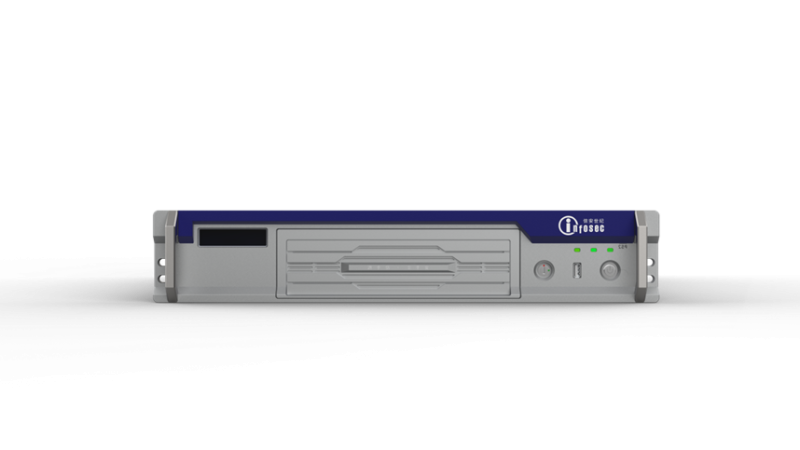
正面
后面
上面
下面
右侧面
左侧面
B. 整机规格
|
整机规格 |
示例 |
||
|
基本规格 |
尺寸(长/深*宽*高) |
|
435*88*650 |
|
重量(kg) |
|
13 |
|
|
工作温度(摄氏度) |
0°C – 40°C |
-20~40 |
|
|
工作湿度 |
8% – 90% |
-20~40 |
|
|
存储温度(摄氏度) |
-40°C – 70°C |
-20~40 |
|
|
典型功耗(w) |
133 |
50 |
|
|
满配功耗(w) |
230 |
150 |
|
|
CPU |
数量 |
1 |
1 |
|
型号 |
Hygon C86-4G (OPN:3490) |
3490 |
|
|
安全可信证书型号 |
|
C86-4G |
|
|
厂商 |
Hygon (海光) |
海光 |
|
|
产地 |
中国 |
中国 |
|
|
规格 |
16 核 / 32 线程 |
16C 32T 2.8GHz |
|
|
TDP |
135W |
135W |
|
|
最大功耗 |
95W |
95W |
|
|
三级缓存 |
32M |
16M |
|
|
主板 |
型号 |
H4 |
2617 |
|
规格 |
海光处理器主板 |
M-ATX |
|
|
产地 |
中国 |
中国 |
|
|
厂商 |
Hygon |
其阳 |
|
|
功耗 |
90 |
30M |
|
|
BIOS版本 |
00.06 |
2617 |
|
|
BIOS发布日期 |
2026-05-26 |
M-ATX |
|
|
BMC芯片型号 |
ST2500 |
中国 |
|
|
BMC版本 |
0.02 |
V11 |
|
|
BMC发布日期 |
2026.5.26 |
20250111 |
|
|
内存插槽 |
槽位数量 |
4 |
4 |
|
平台内存通道数 |
2 |
2 |
|
|
内存插法 |
CPU0_DIMMC0 |
CPU0_DIMMC0 |
|
|
板载网口 |
1G电个数 |
2 |
3 |
|
1G电型号 |
/ |
2617板载电口 |
|
|
1G电芯片型号 |
R8168 |
Intel I350 |
|
|
1G电顺序 |
从上往下,1-2 |
从左往右,1-3 |
|
|
1G光个数 |
/ |
3 |
|
|
1G光型号 |
/ |
2617板载电口 |
|
|
1G光芯片型号 |
/ |
Intel I350 |
|
|
1G光顺序 |
/ |
从左往右,1-3 |
|
|
10G光个数 |
/ |
3 |
|
|
10G光型号 |
/ |
2617板载电口 |
|
|
10G光芯片型号 |
/ |
Intel I350 |
|
|
10G光顺序 |
/ |
从左往右,1-3 |
|
|
25G光个数 |
/ |
3 |
|
|
25G光型号 |
/ |
2617板载电口 |
|
|
25G光芯片型号 |
/ |
Intel I350 |
|
|
25G光顺序 |
/ |
从左往右,1-3 |
|
|
40G光个数 |
/ |
3 |
|
|
40G光型号 |
/ |
2617板载电口 |
|
|
40G光芯片型号 |
/ |
Intel I350 |
|
|
40G光顺序 |
/ |
从左往右,1-3 |
|
|
100G光个数 |
/ |
3 |
|
|
100G光型号 |
/ |
2617板载电口 |
|
|
100G光芯片型号 |
/ |
Intel I350 |
|
|
100G光顺序 |
/ |
从左往右,1-3 |
|
|
PCIe扩展资源 |
Slot1 |
PCIE Gen4 *4 in *16 |
PCIe Gen 4 * 8 in *16 |
|
Slot2 |
PCIE Gen4 *4 in *16 |
PCIe Gen 4 * 4 in *8 |
|
|
Slot3 |
PCIE Gen4 *8 in *16 |
PCIe Gen 4 * 8 |
|
|
Slot4 |
PCIE Gen4 *2 in *16 |
PCIe Gen 4 * 4 |
|
|
Slot5 |
PCIE Gen4 *8 in *16 |
PCIe Gen 3 * 8 |
|
|
Slot6 |
/ |
PCIe Gen 4 * 4 in *8 |
|
|
Slot7 |
/ |
PCIe Gen 4 * 8 in *16 |
|
|
Slot8 |
/ |
PCIe Gen 4 * 4 in *8 |
|
|
内置Slot1 |
/ |
PCIe Gen 4 * 4 |
|
|
内置Slot2 |
/ |
PCIe Gen 3 * 8 |
|
|
内置Slot3 |
/ |
PCIe Gen 4 * 4 in *8 |
|
|
Mini-PCIe |
Pcie Gen *4 *1 |
PCIe Gen 3 * 1 |
|
|
M2_Slot1 |
Pcie Gen *4 *1 |
PCIe Gen 3 * 4 |
|
|
M2_Slot2 |
/ |
PCIe Gen 3 * 4 |
|
|
M2_Slot3 |
/ |
PCIe Gen 3 * 4 |
|
|
SlimSYS |
/ |
PCIe Gen 3 * 8 |
|
|
MCIO |
Pcie Gen4 *8 |
PCIe Gen 4 * 8 |
|
|
电源模块 |
数量 |
2 |
2 |
|
型号 |
|
GW-CRPS350S |
|
|
输入电压&最大电流 |
|
110~300V&15A |
|
|
能耗等级 |
80plus |
80 PLUS 白金 |
|
|
补充供电接口 |
|
2*8PIN |
|
|
LED |
绿闪 |
绿闪 |
|
|
蜂鸣器 |
有 |
有 |
|
|
CPU风扇 |
数量 |
1 |
1 |
|
转速 |
6720 |
7000转/分钟 |
|
|
主板风扇 |
数量 |
3 |
3 |
|
转速 |
7000 |
4500转/分钟 |
|
|
前面板LED |
数量/颜色 |
故障:黄,运行:绿,电源:绿 |
故障:红,运行:绿,电源:绿 |
|
位置 |
前面板左侧 |
前面板右侧 |
|
|
IPMI |
数量 |
1 |
支持IPMI,1个IPMI不外漏 |
|
串口 |
波特率 |
115200 |
115200 |
|
VGA接口 |
数量 |
1 |
1个,内置不外漏 |
|
HDMI接口 |
数量 |
无 |
无 |
|
USB |
USB 2.0 |
/ |
/ |
|
USB 3.0 |
4 |
前置USB3.0*2,内置USB3.0*1(pin header) |
|
|
硬盘接口 |
SATA接口个数 |
4 |
3 |
|
SATA接口顺序 |
|
SATA1 |
|
|
M.2接口个数 |
1 |
1 |
|
|
M.2接口顺序 |
/ |
/ |
|
|
MSATA接口个数 |
/ |
1 |
|
|
MSATA接口顺序 |
/ |
/ |
|
|
液晶屏 |
默认信显示信息 |
TAC SUPPORT 400 670 5518 |
TAC SUPPORT 400 670 5518 |
2.2 测试工具以及版本信息
|
测试工具类型 |
设备名称 |
|
终端仿真 |
Xshell;mobaxterm |
|
Ipmi远程工具 |
ipmitool |
|
CPU性能测试工具 |
SPEC CPU®2017 v1.1.8/Unixbench |
|
内存性能测试工具 |
Stream |
|
磁盘性能测试工具 |
fio |
|
网卡性能测试工具 |
Iperf/dpdk/Trex |
|
混合压力测试工具 |
Stress |
|
|
|
2.3 测试拓扑
如涉及,自行绘画
3. 测试用例以及测试记录
3.1 概览
根据实际测试的内容进行修改
|
类别 |
分类 |
测试点 |
实测结果 |
备注 |
|
|
整机 |
工艺检查 |
机箱丝印 |
公司LOGO |
PASS |
|
|
产品标签 |
PASS |
|
|||
|
IO口 |
PASS |
|
|||
|
状态灯 |
PASS |
|
|||
|
开关按键 |
PASS |
|
|||
|
主动置零锁 |
PASS |
|
|||
|
UK导入接口 |
PASS |
|
|||
|
电源槽位标识 |
PASS |
|
|||
|
机箱锁 |
PASS |
|
|||
|
面板接口 |
开关按键 |
PASS |
|
||
|
USB口 |
PASS |
|
|||
|
主动置零锁 |
PASS |
|
|||
|
板载网口 |
PASS |
|
|||
|
面板LED |
PASS |
|
|||
|
面板匹配性 |
前面板与机箱 |
PASS |
|
||
|
卡挡片和机箱 |
PASS |
|
|||
|
挡片和PCIE卡 |
PASS |
|
|||
|
挡片和面板 |
PASS |
|
|||
|
机箱本体 |
风格 |
PASS |
|
||
|
拉手 |
PASS |
|
|||
|
导轨安装孔位-侧面 |
PASS |
|
|||
|
导轨安装孔位-耳朵 |
PASS |
|
|||
|
进风口 |
PASS |
|
|||
|
出风口 |
PASS |
|
|||
|
上下面平整性 |
PASS |
|
|||
|
安装拆卸难易程度 |
PASS |
|
|||
|
边缘倒角做工 |
PASS |
|
|||
|
内部检查 |
接线 |
PASS |
|
||
|
防尘 |
PASS |
|
|||
|
OS兼容性 |
功能 |
安装、启动 |
PASS |
|
|
|
喂狗状态检测 |
PASS |
|
|||
|
异常不喂狗 |
PASS |
|
|||
|
稳定性 |
持续喂狗 |
PASS |
|
||
|
基础功能 |
com口 |
功能 |
PASS |
|
|
|
面板指示灯 |
工具控制 |
PASS |
|
||
|
串口屏 |
控制输出 |
PASS |
|
||
|
BIOS |
boot mode |
Legacy/uefi |
PASS |
|
|
|
启动项 |
只有一项,为HDD |
PASS |
|
||
|
HT |
开启 |
PASS |
|
||
|
SR-IOV |
开启 |
PASS |
|
||
|
VT |
开启 |
PASS |
|
||
|
VT-D |
开启 |
PASS |
|
||
|
BMC功能 |
关闭 |
PASS |
|
||
|
串口重定向 |
开启 |
PASS |
|
||
|
P-status |
P0/最高性能模式 |
PASS |
|
||
|
C-status |
C0/关闭节能模式 |
PASS |
|
||
|
电源 |
结构 |
安装 |
PASS |
|
|
|
拆卸 |
PASS |
|
|||
|
监控 |
电源模块在位 |
PASS |
|
||
|
供电 |
PASS |
|
|||
|
顺序 |
PASS |
|
|||
|
电源模块 |
均未上电 |
PASS |
|
||
|
所有PSU均供电未开机 |
PASS |
|
|||
|
1PSU均供电未开机,其余未供电 |
PASS |
|
|||
|
开机系统下 |
PASS |
|
|||
|
1PSU均供电且开机,其余未供电 |
PASS |
|
|||
|
可靠性 |
交替供电 |
PASS |
|
||
|
输入异常下电1 |
PASS |
|
|||
|
输入异常下电2 |
PASS |
|
|||
|
输入异常下电3 |
PASS |
|
|||
|
长期轻重载循环测试 |
PASS |
|
|||
|
稳定性 |
整机reboot测试 |
system test |
PASS |
|
|
|
整机idle测试 |
系统测试 |
PASS |
|
||
|
整机系统DC cycle测试 |
system test |
|
|
||
|
AC powercycle |
system test |
|
|
||
|
整机系统stress测试 |
system test |
PASS |
|
||
|
随机上下电测试 |
系统测试 |
PASS |
|
||
|
整机功耗 |
服务器电源选型测试 |
power |
|
|
|
|
服务器能效测试 |
power |
PASS |
|
||
|
整机散热 |
热测试报告模板3.1(全新系统) |
thermal |
|
|
|
|
热测试报告模板(增减配) |
thermal |
|
|
||
|
热测试报告模板(新部件) |
thermal |
|
|
||
|
结构稳定性 |
开机冲击测试 |
测试前进行软硬件配置检查和功能检查,确保机器是正确的配置,机器功能正常。 |
|
|
|
|
自由跌落测试 |
测试前进行软硬件配置检查和功能检查,确保机器是正确的配置,机器功能正常。 |
|
|
||
|
关机冲击测试 |
测试前进行软硬件配置检查和功能检查,确保机器是正确的配置,机器功能正常。 |
|
|
||
|
关机随机振动测试 |
测试前进行软硬件配置检查和功能检查,确保机器是正确的配置,机器功能正常。 |
|
|
||
|
开机随机振动测试 |
测试前进行软硬件配置检查和功能检查,确保机器是正确的配置,机器功能正常。 |
|
|
||
|
包装 |
包装运输测试 |
可靠性测试 |
|
|
|
|
可靠性测试 |
高速链路可靠性测试 |
高温启动以及压力运行 |
|
|
|
|
低温启动以及压力运行 |
|
|
|||
|
四角测试 |
在环境温度和主板电压拉偏的组合条件下,对整机系统进行长时间压力测试 |
|
|
||
|
类别 |
分类 |
测试点 |
实测结果 |
备注 |
|
|
CPU |
结构 |
CPU结构测试 |
无 |
PASS |
|
|
功能 |
OS下CPU相关信息检查 |
基本信息 |
PASS |
|
|
|
核心数 |
PASS |
|
|||
|
总线程 |
PASS |
|
|||
|
BIOS下CPU相关信息检查 |
无 |
PASS |
|
||
|
性能 |
Speccpu2017 |
单核整型 |
PASS |
|
|
|
单核浮点 |
PASS |
|
|||
|
多核整型 |
PASS |
|
|||
|
多核浮点 |
PASS |
|
|||
|
Unixbench |
|
|
|
||
|
密码软算 |
国际算法 |
PASS |
|
||
|
国密算法 |
PASS |
|
|||
|
CCP(海光) |
|
|
|||
|
压力 |
Linux下CPU压力测试 |
无 |
PASS |
|
|
|
可靠性 |
重启 |
OS reboot |
PASS |
|
|
|
DC reboot |
|
||||
|
AC reboot |
|
||||
|
静置测试 |
整机idle测试 |
PASS |
|||
|
监控 |
位置以及顺序 |
无 |
PASS |
|
|
|
温度查看 |
无 |
PASS |
|
||
|
满载温度 |
无 |
PASS |
|
||
|
类别 |
分类 |
测试点 |
实测结果 |
PASS |
|
|
内存 |
结构 |
内存结构测试 |
观察内存外观时,注意观察内存边缘与DIMM槽接触和附近位置 |
PASS |
|
|
功能 |
BIOS下内存基本功能测试 |
BIOS中检查内存频率时,需注意显示的是内存的实际运行频率,还是内存的标称频率,检查实际运行频率时需注意CPU是否支持内存运行到标称频率(可咨询供应商获取对应信息) |
PASS |
|
|
|
Linux下内存基本功能测试 |
查看内存实际运行频率时,需要注意是否有CPU限制(可咨询供应商) |
PASS |
|
||
|
性能 |
带宽 |
单线程结果 |
PASS |
|
|
|
多线程结果 |
PASS |
|
|||
|
时延 |
Lmbench |
|
|
||
|
压力 |
Linux下内存压力测试 |
无 |
PASS |
|
|
|
Linux下内存渐变压力测试 |
测试过程中可能会出现Broadcast和memory reduce fail。Broadcast Fail测试过程中不接网线可避免;memory reduce fail报错为stream环境配置变量设置的问题,不影响兼容性的结果,可忽略 |
PASS |
|
||
|
可靠性 |
OS reboot |
无 |
PASS |
|
|
|
DC reboot |
无 |
|
|||
|
AC reboot |
无 |
|
|||
|
类别 |
分类 |
测试点 |
实测结果 |
备注 |
|
|
磁盘 |
结构 |
外观和结构检查、确保磁盘可以在物理结构方面正常安装到现在的硬件系统中。 |
确保硬盘型号、接口、FW等正确,硬盘外观完好无磕碰划痕; |
PASS |
|
|
信息检查 |
确保磁盘识、链接别正常 |
直连模式下检测 |
PASS |
|
|
|
BIOS下检查 |
PASS |
|
|||
|
阵列卡挂在下检测 |
PASS |
|
|||
|
功能 |
检查与现有的软件环境的兼容性 |
OS安装 |
PASS |
|
|
|
性能测试 |
主要测试磁盘的文件读写性能,从带宽、IOPS、延时三个维度来评判。 |
顺序读吞吐量(大数据块) |
|
|
|
|
随机读吞吐量(小数据块) |
|
||||
|
顺序写吞吐量(大数据块) |
|
||||
|
随机写吞吐量(小数据块) |
|
||||
|
随机读IOPS |
|
||||
|
随机写IOPS |
|
||||
|
随机读延迟 |
|
||||
|
随机写延迟 |
|
||||
|
兼容性 |
保证与公司先有的生态系统相兼容,保证后续生产没有问题。 |
拷盘(拷入) |
|
||
|
拷盘(拷出) |
|
||||
|
质量保证 |
压力测试 |
硬盘压力测试 |
|
||
|
可靠性 |
暴力热插拔 |
|
|||
|
System Reboot With IO Test |
|
||||
|
System Power Cycle With IO Test |
|
||||
|
监控 |
使用率 |
PASS |
|||
|
温度 |
PASS |
||||
|
通电时间 |
PASS |
||||
|
类别 |
分类 |
测试点 |
实测结果 |
备注 |
|
|
类别 |
分类 |
测试点 |
实测结果 |
备注 |
|
|
网卡 |
结构 |
|
|
|
|
|
状态信息 |
系统下识别 |
型号 |
PASS |
|
|
|
VID:DID |
PASS |
|
|||
|
驱动查看 |
PASS |
|
|||
|
固件版本查看 |
PASS |
|
|||
|
网口顺序 |
|
|
|||
|
PCIE速率 |
PASS |
|
|||
|
link LED |
插入网线 |
PASS |
|
||
|
down网口 |
PASS |
|
|||
|
拔出网线 |
PASS |
|
|||
|
down交换机端口 |
PASS |
|
|||
|
反复up/down |
|
|
|||
|
插拔光模块 |
|
|
|||
|
Date LED |
传输少量的数据 |
PASS |
|
||
|
传输大量的数据 |
PASS |
|
|||
|
颜色检查 |
PASS |
|
|||
|
基本功能 |
连通性 |
添加IP |
PASS |
|
|
|
连通性 |
PASS |
|
|||
|
数据传输 |
PASS |
|
|||
|
修改IP |
PASS |
|
|||
|
删除IP |
PASS |
|
|||
|
虚拟化 |
网口虚拟化 |
|
|
||
|
SRIOV-VLAN |
|
|
|||
|
SRIOV-Bond |
|
|
|||
|
SRIOV-MaxVF |
|
|
|||
|
VLAN |
802.1Q VLAN |
|
|
||
|
速率配置 |
速率配置 |
|
|
||
|
BOND |
BOND0 |
|
|
||
|
BOND1 |
|
|
|||
|
BOND0 VF 功能 |
|
|
|||
|
BOND0 VLAN 最大支持个数 |
|
|
|||
|
DPDK |
DPDK安装 |
PASS |
E810 |
||
|
DPDK下网卡绑定 |
PASS |
E810 |
|||
|
Testpmd模型启动运行 |
PASS |
E810 |
|||
|
流量分发 |
控制工具编译安装 |
|
|
||
|
添加流量分发规则 |
|
|
|||
|
查看流量分发规则 |
|
|
|||
|
删除流量分发规则 |
|
|
|||
|
流量分发规则真实性验证 |
|
|
|||
|
光模块 |
兼容性 |
验证光模块/线缆与网卡兼容性 |
PASS |
|
|
|
对接交换机测试 |
|
|
|||
|
信息检查 |
双工模式 |
|
|
||
|
速率及双工 |
自协商检查连通性 |
|
|
||
|
双工变更 |
|
|
|||
|
稳定性 |
插拔光模块 |
|
|
||
|
反复断续重连 |
|
|
|||
|
模块热拔插 |
|
|
|||
|
性能 |
内核态吞吐 整卡 |
1k数据包 |
PASS |
|
|
|
DPDK 整卡(用户态) |
1k数据包 |
|
|
||
|
稳定性/压力 |
压力 |
网卡连通稳定性 |
PASS |
|
|
|
混合数据压力测试 |
|
|
|||
|
混合压力断连 |
|
|
|||
|
频繁读取寄存器信息 |
|
|
|||
|
重启 |
PASS |
|
|||
|
up/down |
|
|
|||
|
异常 |
业务压力下插拔网口 |
|
|
||
|
业务压力下 cold reboot |
|
|
|||
|
业务压力下 warm reboot |
|
|
|||
3.2 硬件兼容性生态
一、 网卡
|
规格 |
芯片组 |
型号 |
|
4千兆光网卡 |
Intel I350-AM4 |
|
|
4千兆电网卡 |
Intel I350-AM4 |
|
|
2万兆光网卡 |
Intel X710-BM2 |
|
|
4万兆光网卡 |
Intel XL710-BM1 |
|
|
40G 2光口网卡 |
Intel XL710-BM2 |
|
|
100G 2光口网卡 |
Intel E810-CAM2 |
|
|
25G 4 光口网卡 |
Intel E810-CAM2 |
|
二、 密码卡
|
品牌 |
型号 |
备注 |
|
信安 |
HA-P10(A/B/C) |
|
|
HA-M10 |
|
|
|
HA-P20 |
|
|
|
|
|
|
三、 加速卡
Cavium的由于停产,本次不测试。
|
品牌 |
型号 |
备注 |
|
Intel |
QAT 8960 |
|
|
QAT 8970 |
|
|
|
|
|
|
3.3 性能数据汇总
一、 CPU
|
CPU型号 |
指标 |
二级指标 |
得分 |
备注 |
|
3490 |
CPU计算能力(SpecCPU 2017) |
单核浮点 |
|
|
|
多核浮点 |
55.1 |
|
||
|
国密软算tongsuo |
SM2签名/1核心 |
7186.7 次/秒 (sign/s) |
|
|
|
SM2签名/全核心 |
135717.3 次/秒 (sign/s) |
|
||
|
SM2验签/1核心 |
3673.6 次/秒 (verify/s) |
|
||
|
SM2验签/全核心 |
66506.1 次/秒 (verify/s) |
|
||
|
SM3吞吐/全核心 |
4427907.07 |
极限/最大吞吐量 |
||
|
SM4吞吐/全核心 |
2846490.62 |
极限/最大吞吐量 |
二、 内存
|
单线程 |
多线程 |
||||||
|
Copy |
Scale |
Add |
Triad |
Copy |
Scale |
Add |
Triad |
|
22107.8 |
17060.3 |
18337.3 |
18444.9 |
32783.6 |
32671.5 |
35620.4 |
35386.3 |
|
MB/s |
MB/s |
MB/s |
MB/s |
MB/s |
MB/s |
MB/s |
MB/s |
三、 吞吐
A. 板载网口
本次不涉及
用户态:DPDK
|
CPU |
环境 |
性能 |
|
3490 |
|
|
|
|
|
|
|
|
|
|
|
|
|
|
|
|
|
|
|
|
|
|
内核态:iperf
|
CPU |
环境 |
性能 |
|
3490 |
|
|
|
|
|
|
|
|
|
|
|
|
|
|
|
|
|
|
B. 整机最大
用户态:DPDK
|
CPU |
环境 |
性能 |
|
3490 |
E810网卡 |
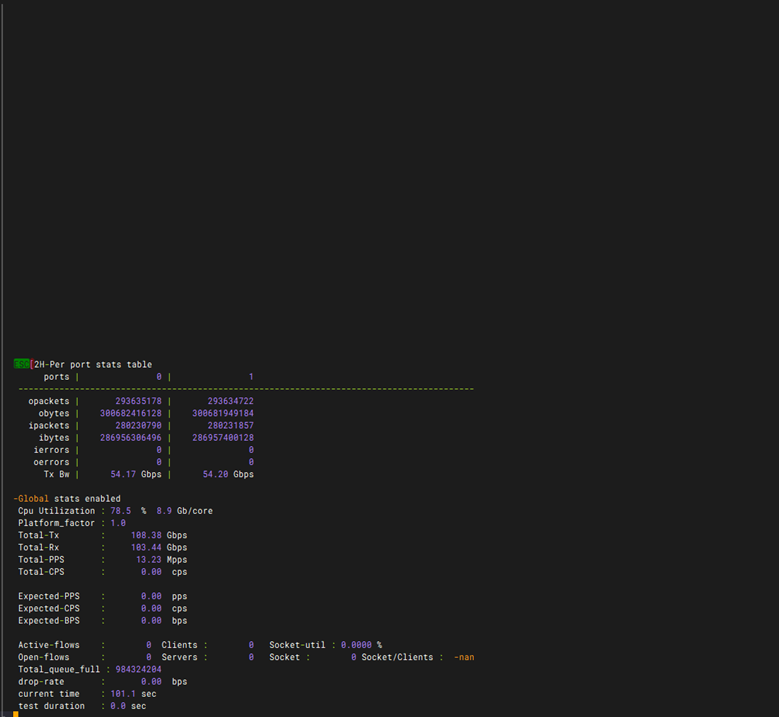
103.44G |
|
|
|
|
|
|
|
|
|
|
|
|
|
|
|
|
|
|
|
|
内核态:iperf
|
CPU |
环境 |
性能 |
|
3490 |
E810网卡 |
97.4G |
|
|
|
|
|
|
|
|
|
|
|
|
|
|
|
|
3.4 详细过程
一、 整机
- 工艺结构
注:在信安定制标准机箱上面进行测试
a) 机箱丝印
|
测试内容 |
公司LOGO、产品标签、IO口、状态灯、开关机按键、电源槽位标识 |
|
测试方法 |
1,观察丝印信息显示是否正确。 2,观察丝印位置是否符合公司风格要求。 3,使用卡片对丝印来回摩擦十次,观察丝印是否有磨损。 |
|
预期结果 |
1,显示信息正确。 2,位置摆放正确。 3,丝印印刷质量过关。 |
|
测试记录 |
|
|
测试结果 |
|
b) 面板接口
|
测试内容 |
开关机按键 |
|
测试方法 |
1,观察开关按键的位置是否合理。 2,检查按键与机箱面板周围的接缝是否满足基线要求。 3,对按键进行按动,观察使用是否有问题。 |
|
预期结果 |
1,位置放置合理。 2,按键与面板接缝符合基线要求。 3,按键功能正常。 |
|
测试记录 |
|
|
测试结果 |
|
|
测试内容 |
USB口 |
|
测试方法 |
1,检查USB口与面板接缝是否符合基线要求。 2,使用设备连接到USB口,检查USB口功能是否正常。 |
|
预期结果 |
1,与面板接缝符合基线要求。 2,功能使用正常。 |
|
测试记录 |
|
|
测试结果 |
|
|
测试内容 |
主动置零锁 |
|
测试方法 |
1,检查主动置零锁与面板接缝是否符合基线要求。 2,使用钥匙插入主动置零锁,扭动观察功能是否正常。 |
|
预期结果 |
1,与面板接缝符合基线要求。 2,功能使用正常。 |
|
测试记录 |
|
|
测试结果 |
不涉及 |
|
测试内容 |
板载网口 |
|
测试方法 |
1,检查网口与面板接缝是否符合基线要求。 2,插入网线,使用设备进行连接,可以连接成功。 |
|
预期结果 |
1,与面板接缝符合基线要求。 2,功能使用正常。 |
|
测试记录 |
|
|
测试结果 |
|
|
测试内容 |
面板LED |
|
测试方法 |
1,检查网口与面板接缝是否符合基线要求。 2,机器上电开机关机观察指示灯显示是否符合基线要求。 |
|
预期结果 |
1,与面板接缝符合基线要求。 2,功能使用正常。 |
|
测试记录 |
|
|
测试结果 |
|
c) 面板匹配性
|
测试内容 |
前面板与机箱 |
|
测试方法 |
1,观察机器的前面板与机箱是否匹配,固定是否稳固。 2,观察面板安装安装方式是否合理。 |
|
预期结果 |
1,螺丝钉位置与机箱匹配。 2,面板固定稳固。 3,面板固定安装方式不复杂。 |
|
测试记录 |
|
|
测试结果 |
|
|
测试内容 |
卡挡片和机箱 |
|
测试方法 |
1,观察机器的安装PCIE卡的位置设计是否合理。 2,机器安装PCIE卡的方式是否合理。 3,安装完毕后的稳定性以及散热性是否合理。 |
|
预期结果 |
1,螺丝钉位置与面板相匹配。 2,挡片大小和面板开槽位置、宽度、高度、薄厚程度等均相匹配。 3,安装以后是否美观。 |
|
测试记录 |
|
|
测试结果 |
|
|
测试内容 |
挡片和PCIE卡 |
|
测试方法 |
检查挡片与PCIE设备匹配是否匹配,是否稳固。 |
|
预期结果 |
1,螺丝钉位置与PCIE卡匹配。 2,挡片开口与网口位置、宽度、高度相匹配。 3,挡片开口与网卡led等相匹配。 |
|
测试记录 |
|
|
测试结果 |
|
|
测试内容 |
挡片和面板 |
|
测试方法 |
观察机器,检查挡片与面板的匹配情况。 |
|
预期结果 |
挡片大小和面板开槽位置、宽度、高度、薄厚程度等均相匹配。 |
|
测试记录 |
|
|
测试结果 |
|
d) 机箱本体
|
测试内容 |
风格 |
|
测试方法 |
观察机箱本体外观风格是否符合信安的风格。 |
|
预期结果 |
机箱本体外观风格符合信安的风格。 |
|
测试记录 |
|
|
测试结果 |
|
|
测试内容 |
拉手 |
|
测试方法 |
1,观察拉手是否会遮挡导轨的安装孔位。 2,拉动拉手,观察其使用是否方便。 3,拉动拉手,观察其是否有割手等不好的体感。 |
|
预期结果 |
1,不会影响导轨安装。 2,拉手使用方便。 3,拉手使用无不适体感。 |
|
测试记录 |
|
|
测试结果 |
|
|
测试内容 |
导轨安装孔位-侧面 |
|
测试方法 |
1,检查导轨安装孔位是否与现有导轨匹配。 2,安装导轨固定方式是否简单稳固。 |
|
预期结果 |
1,导轨安装孔位与现有导轨匹配。 2,导轨固定方式简单稳固。 |
|
测试记录 |
|
|
测试结果 |
|
|
测试内容 |
导轨安装孔位-耳朵 |
|
测试方法 |
1,检查导轨安装孔位是否与现有导轨匹配。 2,安装导轨固定方式是否简单稳固。 |
|
预期结果 |
1,导轨安装孔位与现有导轨匹配。 2,导轨固定方式简单稳固。 |
|
测试记录 |
|
|
测试结果 |
|
|
测试内容 |
进风口 |
|
测试方法 |
1,检查机箱风格是否符合信安风格。 2,进风口形状是否规整,观感是否美观。 3,进风口单孔孔位大小是否可以符合信安硬件基线要求。 4,如果是二级三级机箱,检查是否防单铰链。 |
|
预期结果 |
1,机箱风格符合信安风格。 2,进风口形状规整,观感美观。 3,进风口单孔孔位大小符合信安硬件基线要求。 4,如果是二级三级机箱,可以防单铰链攻击。 |
|
测试记录 |
|
|
测试结果 |
|
|
测试内容 |
出风口 |
|
测试方法 |
1,检查机箱风格是否符合信安风格。 2,进风口形状是否规整,观感是否美观。 3,进风口单孔孔位大小是否可以符合信安硬件基线要求。 4,如果是二级三级机箱,检查是否防单铰链。 |
|
预期结果 |
1,机箱风格符合信安风格。 2,进风口形状规整,观感美观。 3,进风口单孔孔位大小符合信安硬件基线要求。 4,如果是二级三级机箱,可以防单铰链攻击。 |
|
测试记录 |
|
|
测试结果 |
|
|
测试内容 |
上下面平整性 |
|
测试方法 |
1,观察机箱的上下面是否平整。 2,将机器放在其他机器上,拖动,观察是否会划到下面机箱。 |
|
预期结果 |
1,机箱的上下面平整。 2,不会划伤其他机器。 |
|
测试记录 |
|
|
测试结果 |
|
|
测试内容 |
安装拆卸难易程度 |
|
测试方法 |
对机箱进行拆卸操作,观察其拆卸难易程度。包括但是不限于: 1,机箱盖拆卸安装。 2,电池模块拆卸安装。 3,Riser或者抽屉的安装拆卸。 4,硬盘的安装拆卸。 5,PCIE扩展设备的安装拆卸。 6,风扇的拆卸安装。 |
|
预期结果 |
拆卸安装操作简单且安从新安装以后变现稳固。 |
|
测试记录 |
|
|
测试结果 |
|
|
测试内容 |
边缘倒角做工 |
|
测试方法 |
针对上述步骤过程中,检查机箱的整体边缘倒角的做工。 1,是否做了打磨。 2,是否会对手摩擦割伤。 |
|
预期结果 |
机箱材质边缘做了打磨,不会割伤手掌 |
|
测试记录 |
|
|
测试结果 |
|
e) 内部检查
|
测试内容 |
接线 |
|
测试方法 |
对机箱内部的接线进行检查。包括但是不限于: 1,主板供电。 2,CPU供电。 3,磁盘供电与数据线连接。 4,CPU风扇以及机箱风扇与主板的连接。 5,开关机按键线路连接。 6,串口屏供电以及控制显示线路连接。 7,三级密码标准套件线路连接。 |
|
预期结果 |
机箱内部连线没有问题,且线路规划合理,做了对应的固定措施,理线不凌乱。 |
|
测试记录 |
|
|
测试结果 |
|
|
测试内容 |
防尘 |
|
测试方法 |
检查机器的进风口与出风口是否做了防尘措施。 |
|
预期结果 |
机器的进风口与出风口都做了防尘措施。 |
|
测试记录 |
|
|
测试结果 |
|
- BMC
a) 功能
|
测试内容 |
ip功能-DHCP |
|
测试方法 |
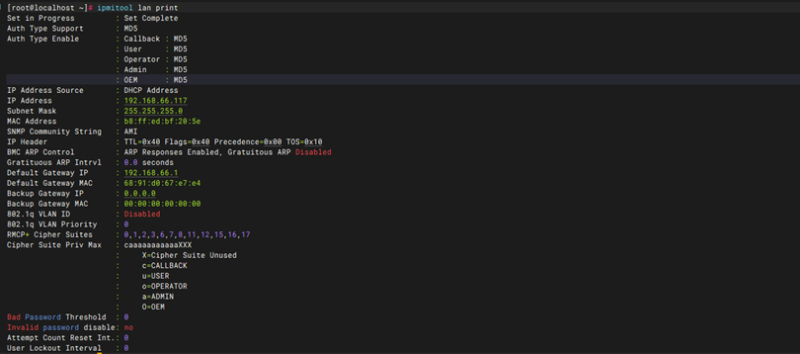
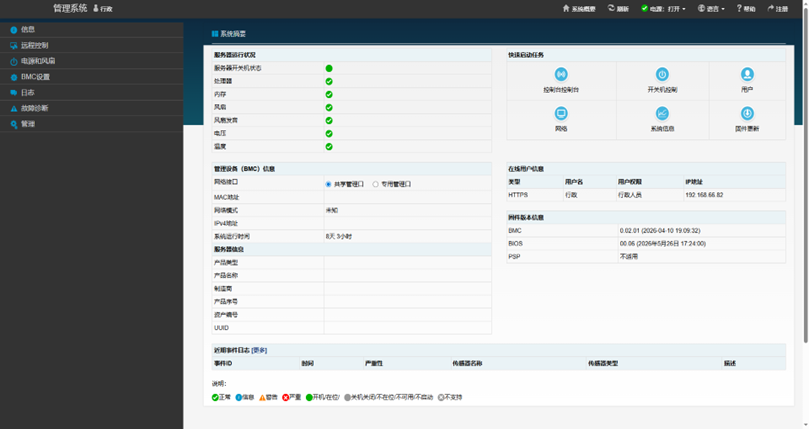
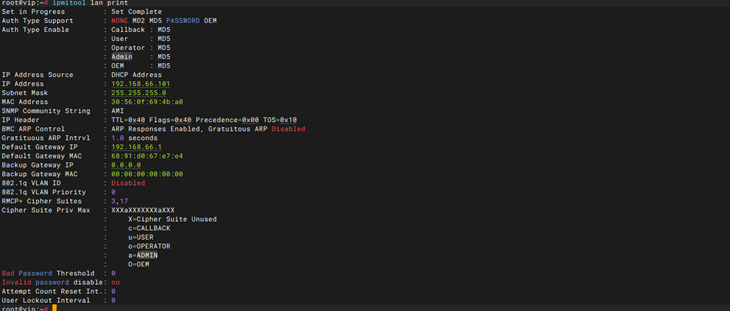
# 设置为静态 IP 模式 ipmitool lan set 1 ipsrc dhcp 2、查看当前 BMC 网口配置 ipmitool lan print [root@localhost ~]# ipmitool lan print Set in Progress : Set Complete Auth Type Support : Auth Type Enable : Callback : : User : : Operator : : Admin : : OEM : IP Address Source : Static Address IP Address : 192.168.95.214 Subnet Mask : 255.255.255.0 MAC Address : 66:07:a7:d4:34:70 SNMP Community String : inspur@0531 Default Gateway IP : 192.168.95.254 Default Gateway MAC : 00:00:00:00:00:00 802.1q VLAN ID : Disabled RMCP+ Cipher Suites : 17 Cipher Suite Priv Max : aaaaaaaaaaaaaaa : X=Cipher Suite Unused : c=CALLBACK : u=USER : o=OPERATOR : a=ADMIN : O=OEM Bad Password Threshold : Not Available [root@localhost ~]# |
|
预期结果 |
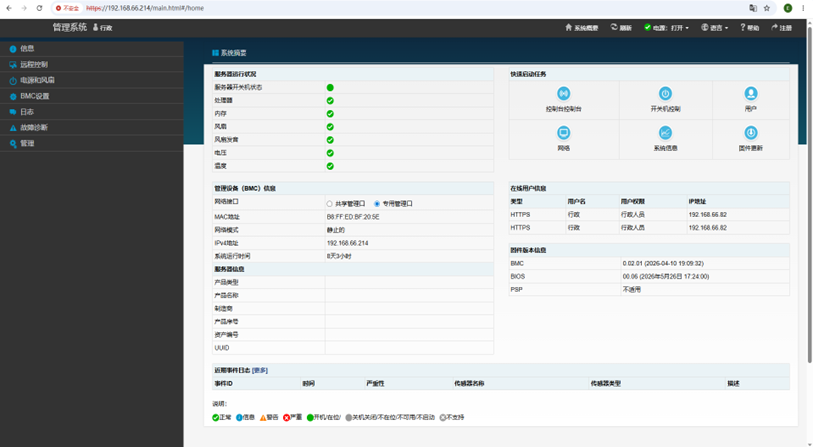
在电脑浏览器打开BMC的远程登陆界面,如下,可以访问代表BMCip设置成功。 |
|
测试记录 |
|
|
测试结果 |
PASS |
|
测试内容 |
ip功能-静态 |
|
测试方法 |
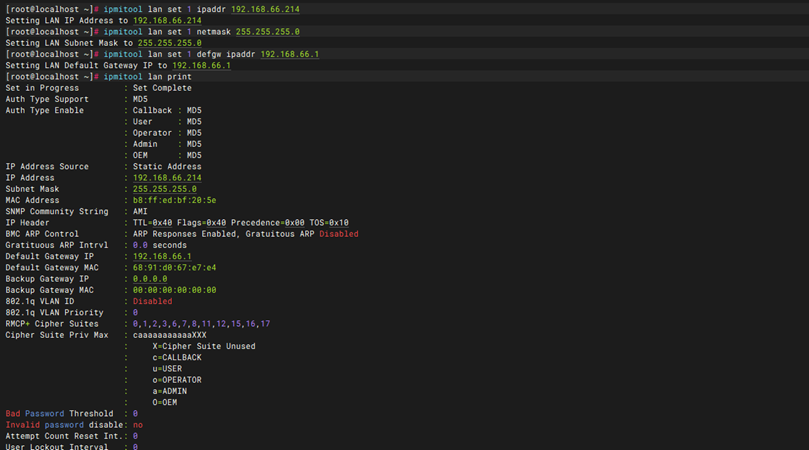
# 设置为静态 IP 模式 ipmitool lan set 1 ipsrc static # 设置 IP 地址 ipmitool lan set 1 ipaddr 192.168.95.214 # 设置子网掩码 ipmitool lan set 1 netmask 255.255.255.0 # 设置默认网关 ipmitool lan set 1 defgw ipaddr 192.168.95.25 2、查看当前 BMC 网口配置 ipmitool lan print [root@localhost ~]# ipmitool lan print Set in Progress : Set Complete Auth Type Support : Auth Type Enable : Callback : : User : : Operator : : Admin : : OEM : IP Address Source : Static Address IP Address : 192.168.95.214 Subnet Mask : 255.255.255.0 MAC Address : 66:07:a7:d4:34:70 SNMP Community String : inspur@0531 Default Gateway IP : 192.168.95.254 Default Gateway MAC : 00:00:00:00:00:00 802.1q VLAN ID : Disabled RMCP+ Cipher Suites : 17 Cipher Suite Priv Max : aaaaaaaaaaaaaaa : X=Cipher Suite Unused : c=CALLBACK : u=USER : o=OPERATOR : a=ADMIN : O=OEM Bad Password Threshold : Not Available [root@localhost ~]#
|
|
预期结果 |
在电脑浏览器打开BMC的远程登陆界面,如下,可以访问代表BMCip设置成功。 |
|
测试记录 |
|
|
测试结果 |
PASS |
|
测试内容 |
用户添加、启用、管理员权限-在Linux后台使用ipmitool工具进行设置 |
||||||||||||||||||||||||||||||
|
测试方法 |
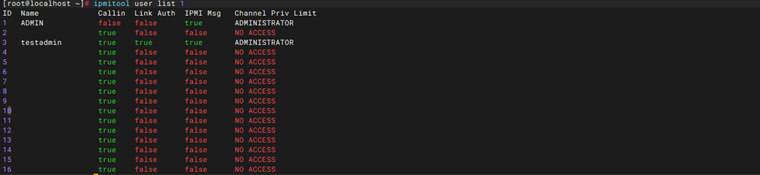
假设我们想新增:(前提是已经安装了 ipmitool 工具) 用户名:testadmin 密码:Admin@123 权限:Administrator(超级管理员) 1. 查看本地已有用户 ipmitool user list 1 1 是默认LAN Channel,基本99%的机器都是Channel 1。 这条命令会列出所有已有用户、用户ID。 例子输出:
🔎 找一个空的ID,比如2、3、4号。 2. 设置新用户的名字 ipmitool user set name 3 testadmin 这里的 2 是你选的空闲用户ID。 3. 设置新用户的密码 ipmitool user set password 3 ‘Admin@123’ 密码中如果有特殊字符,加引号防止Shell解释错误。 4. 给新用户分配超级管理员权限 ipmitool channel setaccess 1 3 link=on ipmi=on callin=on privilege=4 解释一下: channel 1 = LAN Channel 2 = 用户ID privilege=4 = Administrator权限 5. 启用新用户 ipmitool user enable 3 不启用的话,账号创建了也不能登录。
|
||||||||||||||||||||||||||||||
|
预期结果 |
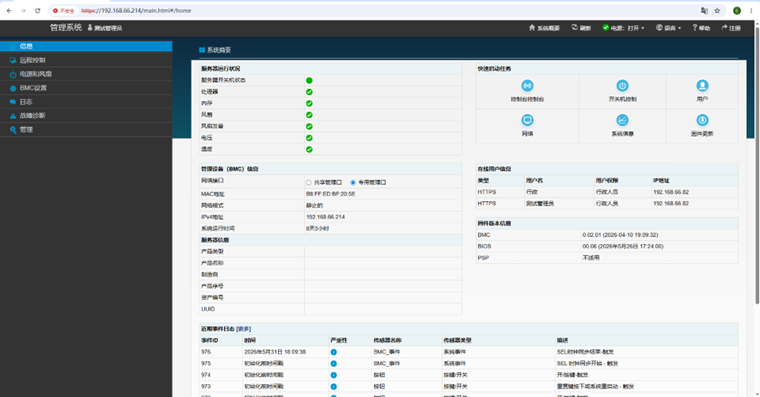
刚才添加的账户密码:testadmin/Admin@123进行登陆,可以登陆则该表示该账户添加成功。 |
||||||||||||||||||||||||||||||
|
测试记录 |
|
||||||||||||||||||||||||||||||
|
测试结果 |
PASS |
b) Redfish
|
测试内容 |
监控值获取 |
|
测试方法 |
使用下面命令获取监控相关信息,命令路径可以不一样,curl -k -u “testadmin:Admin@123” https://192.168.95.214/redfish/v1/Chassis/1/Sensors | jq |
|
预期结果 |
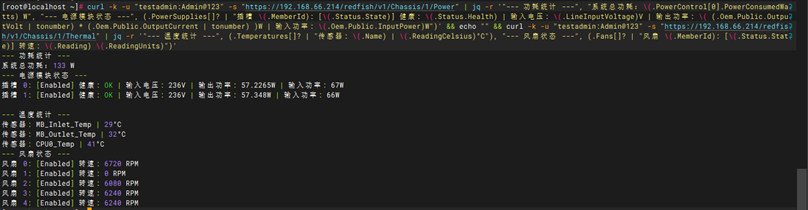
可以获取到监控数据,且信息无误 |
|
测试记录 |
使用curl -k -u “testadmin:Admin@123” https://192.168.95.214/redfish/v1/Chassis/1/Sensors | jq获取失败
改为可以监控到的命令:
|
|
测试结果 |
PASS |

|
测试内容 |
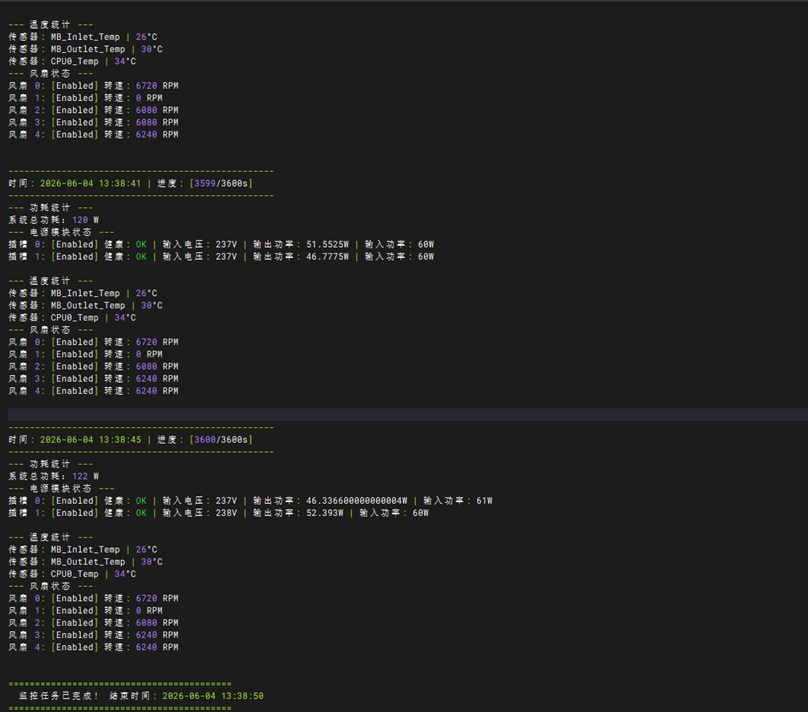
监控值获取稳定性验证 |
|
测试方法 |
使用下面命令获取监控相关信息,命令路径可以不一样,写脚本,每秒获取一次,持续获取一个小时,curl -k -u “testadmin:Admin@123” https://192.168.95.214/redfish/v1/Chassis/1/Sensors | jq |
|
预期结果 |
1、可以获取到监控数据,且信息无误。 2、一小时以内,全部的信息可以正确获取。 3、测试结束后,信息还可以全部获取。 |
|
测试记录 |
|
|
测试结果 |
PASS |
- OS兼容性
c) 功能
|
测试内容 |
安装、启动 |
|
测试方法 |
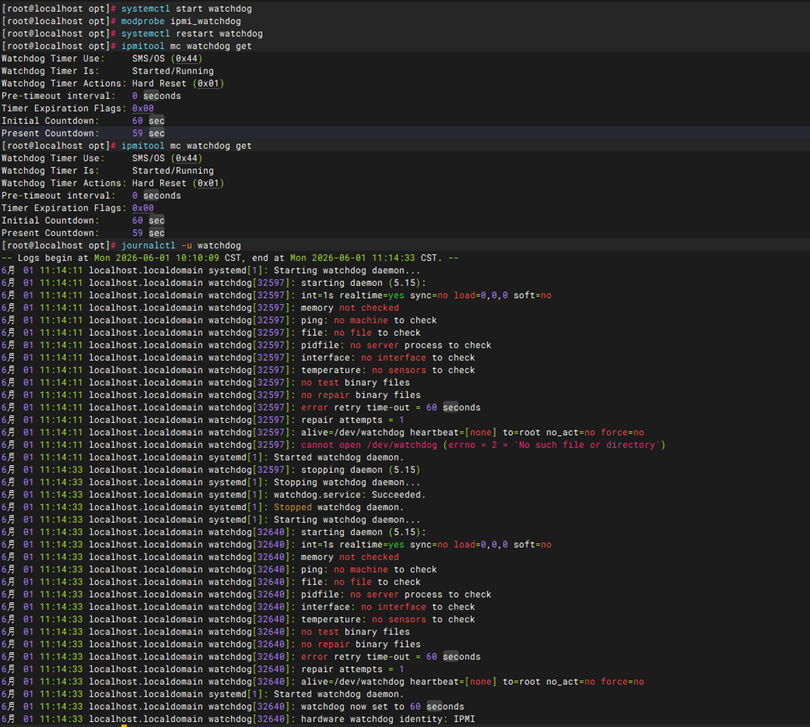
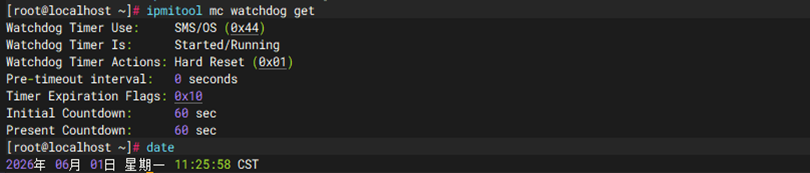
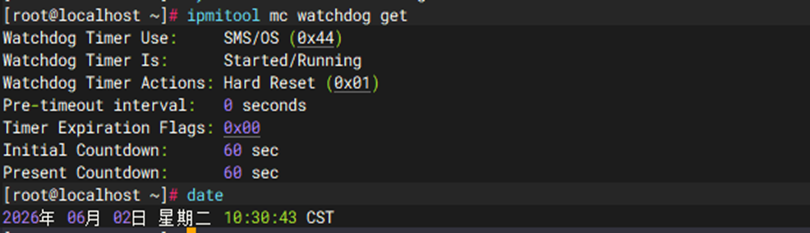
1、在Linux系统下挂载安装ISO文件,并从系统的ISO文件里获取watchdog-5.15-2.el8.x86_64.rpm安装包。使用“rpm -ivh watchdog-5.15-2.el8.x86_64.rpm”命令安装watchdog。 2、编辑watchdog-5.15-2.1.el8.x86_64.rpm watchdog-5.15-2.1.el8.x86_64.rpm文件,将“#watchdog-device = /dev/watchdog”前面的#删除并保存文件。 3、使用命令“systemctl start watchdog”查看watchdog是否启用。使用命令“modprobe ipmi_watchdog”加载软件watchdog与硬件watchdog的通讯组件。 4、从新启动软件watchdog,”systemctl restart watchdog”。 5、使用“ipmitool mc watchdog get”命令获取watchdog工作状态。 6、使用“journalctl -u watchdog”查看watchdog的工作日志。 |
|
预期结果 |
1、可以正常安装且启用watchdog。 2、获取到的watchdog工作状态为start且响应超时的动作为hard reset。 3、使用“journalctl -u watchdog”查看watchdog的工作日志无异常报错。 |
|
测试记录 |
|
|
测试结果 |
PASS |
|
测试内容 |
喂狗状态检测 |
|
测试方法 |
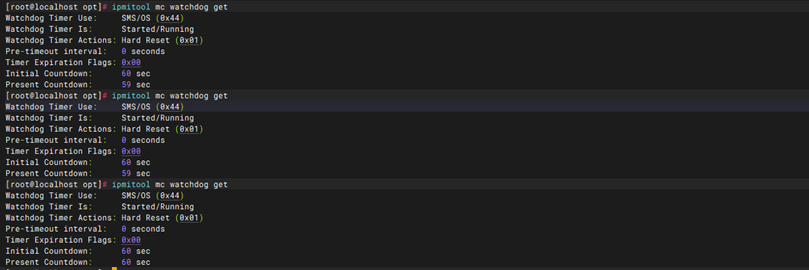
1、使用“ipmitool mc watchdog get”命令获取watchdog工作状态。 2、隔2s再次运行上面命令,查看Present Countdown:的时间并记录。 3、再次运行上述命令三次,同时查看Present Countdown:的时间有没有循环重置到60s。 |
|
预期结果 |
1、循环检测到喂狗,即Present Countdown:的时间有被循环重置到60s。 |
|
测试记录 |
|
|
测试结果 |
PASS |
|
测试内容 |
异常不喂狗 |
|
测试方法 |
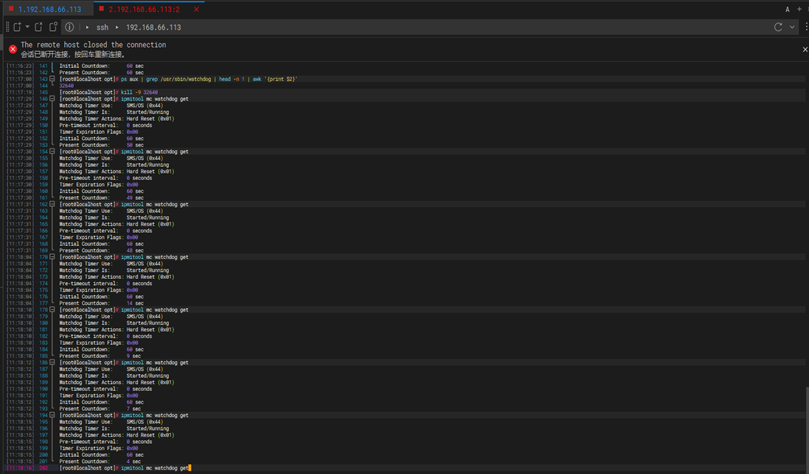
1、使用“ps aux | grep /usr/sbin/watchdog | head -n 1 | awk ‘{print $2}’”命令查看watchdog进程id。并使用kill -19 $进程id命令杀死watchdog进程,模拟异常不喂狗。 2、使用“ipmitool mc watchdog get”命令每隔五秒循环获取watchdog工作状态。会发现Present Countdown:的时间的时间在持续减少。 3、在Present Countdown:的时间为0的时候,机器将自动进行重启。 |
|
预期结果 |
1、可以正常检测到watchdog的运行进程。 2、异常不喂狗后,机器会自动重启。 3、重启可以正常进入系统。 |
|
测试记录 |
|
|
测试结果 |
PASS |
d) 稳定性
|
测试内容 |
持续喂狗 |
|
测试方法 |
1、让watchdog正常工作状态下,放置12小时。 2、结束查看watchdog的工作状态以及机器是否重启。 |
|
预期结果 |
1、watchdog持续工作正常。 2、期间机器未发生重启。 |
|
测试记录 |
|
|
测试结果 |
PASS |
- 基础功能
a) COM口
|
测试内容 |
Com口使用(RJ45/232) |
|
测试方法 |
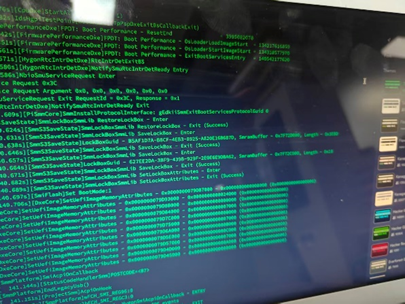
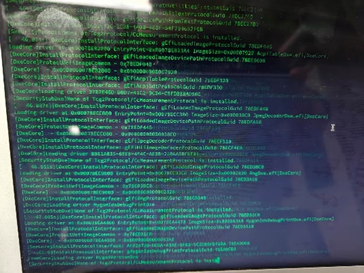
1,将自己的笔记本的usb口通过串口线连接到机器的com口。 2,通过串口工具连接到该com。 3,按下开机电源,可以从串口读取到机器com输出的信息。 4,进行命令输出,运行查看反馈结果。 |
|
预期结果 |
1,com可输出信息。 2,输入输出的信息无乱码。 |
|
测试记录 |
|
|
测试结果 |
PASS |
b) 面板指示灯
|
测试内容 |
工具控制 |
|
测试方法 |
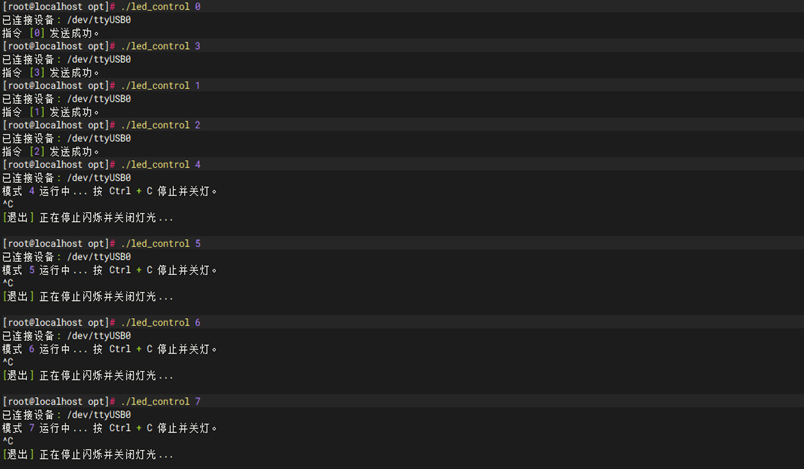
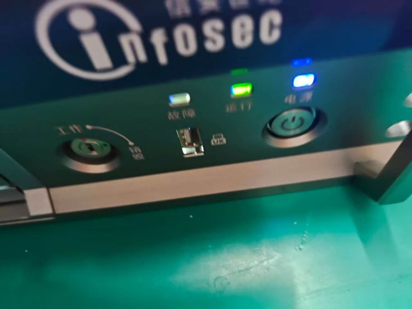
1,机器正常启动进入OS。 2,将指示灯的控制工具(供应商自己的)拷贝到系统。 3,使用控制工具对可通过的代码控制的指示灯进行控制。 4,观察是否工具对指示灯进行控制。 |
|
预期结果 |
1,检测工具可正常使用。 2,能够正确的通过工具控制指示灯的状态。 |
|
测试记录 |
|
|
测试结果 |
PASS |
c) 串口屏
|
测试内容 |
控制输出 |
|
测试方法 |
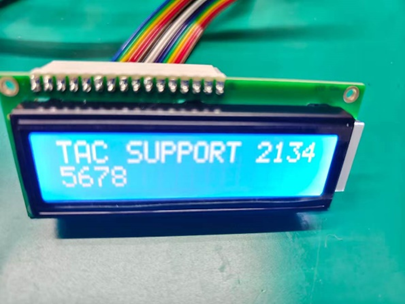
1,机器正常启动进入OS。 2,将串口屏的控制工具(供应商自己的)拷贝到系统。 3,使用控制工具控制串口屏的信息“TAC SUPPORT 21345678”输出。 4,观察串口屏的信息输出是否按照自己的设定所显示。 |
|
预期结果 |
1,串口屏有信息输出。 2,串口屏工具可正常使用。 3,信息输出可修改成功。 |
|
测试记录 |
|
|
测试结果 |
PASS |

- BIOS
a) boot mode
|
测试方法 |
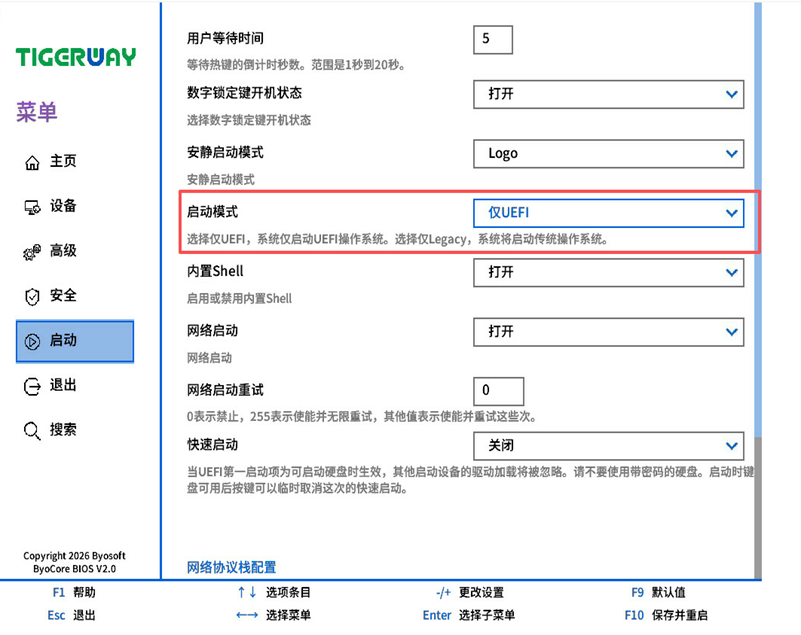
1,机器开机按照提示进入BIOS。 2,分别将启动模式修改为uefi,观察启动设置是否生效。 |
|
预期结果 |
1,BIOS中有该参数选项可以提供选择。 2,该参数可以成功被修改。 注:如果机器不提供该设置,但是默认设置支持即可。 |
|
测试记录 |
|
|
测试结果 |
PASS |
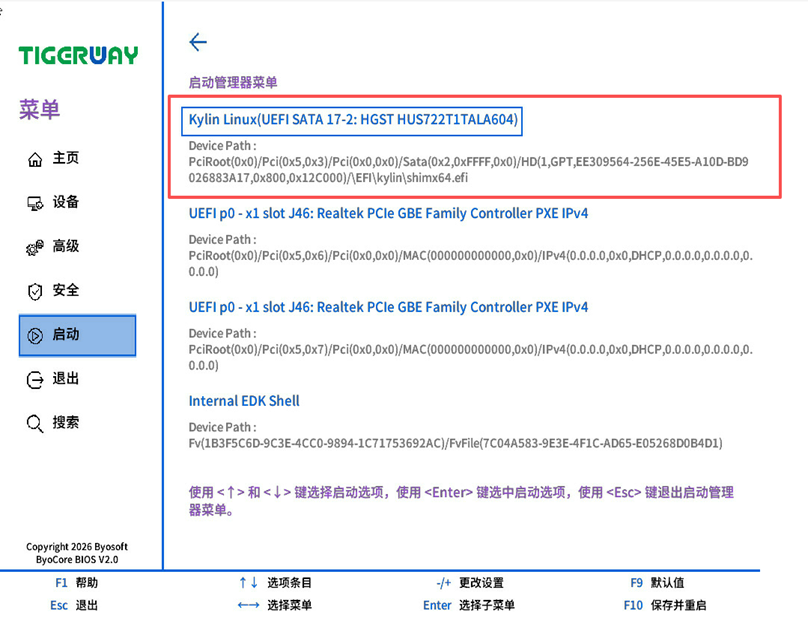
b) 启动项
|
测试方法 |
1,机器开机按照提示进入BIOS。 2,检查启动项,只有一项,为产品盘HDD。 |
|
预期结果 |
1,BIOS中有该参数选项可以提供选择。 2,该参数可以成功被修改。 注:如果机器不提供该设置,但是默认设置支持即可。 |
|
测试记录 |
|
|
测试结果 |
PASS |
c) HT
|
测试项目 |
BIOS-HT |
|
测试方法 |
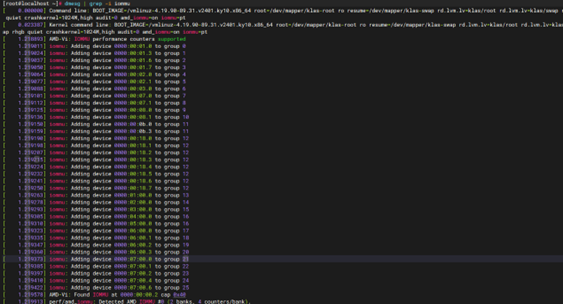
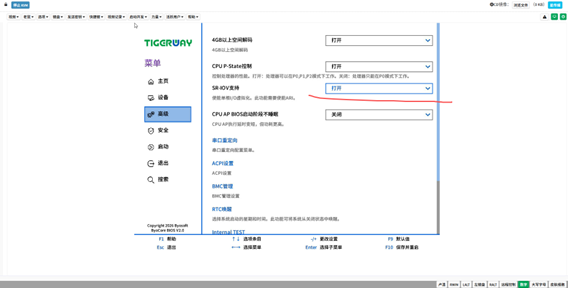
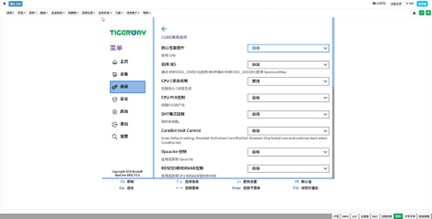
1,机器开机按照提示进入BIOS。 2,开启CPU的超线程功能。 3,进入OS,检查CPU的核心数与逻辑核心的关系。如果核心数显示为实际核心数的二倍,即代表超线程开启成功。 1,机器开机按照提示进入BIOS。 2,开启SR-IOV功能。 3,进入OS,使用dmesg | grep -i iommu查看是否有输出判断SR-IOV是否开启。 1,机器开机按照提示进入BIOS。 2,开启SR-IOV功能。 3,使用dmesg | grep DMAR命令查看VT-D是否开启成功。 |
|
预期结果 |
1,BIOS中有该参数选项可以提供选择。 2,该参数可以成功被修改。 注:如果机器不提供该设置,但是默认设置支持即可。 |
|
测试记录 |
|
|
测试结果 |
PASS |
d) SR-IOV
|
测试内容 |
开启 |
|
测试方法 |
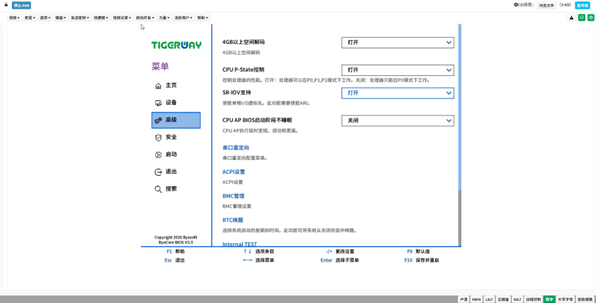
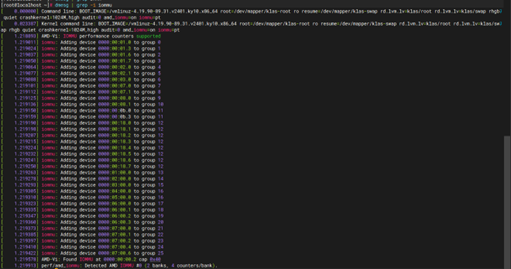
1,机器开机按照提示进入BIOS。 2,开启SR-IOV功能。 3,进入OS,使用dmesg | grep -i iommu查看是否有输出判断SR-IOV是否开启。 |
|
预期结果 |
1,BIOS中有该参数选项可以提供选择。 2,该参数可以成功被修改。 注:如果机器不提供该设置,但是默认设置支持即可。 |
|
测试记录 |
|
|
测试结果 |
PASS |
e) VT
|
测试内容 |
开启 |
|
测试方法 |
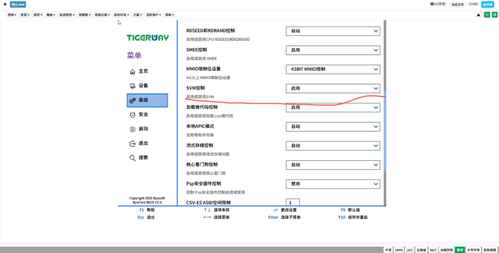
1,机器开机按照提示进入BIOS。 2,开启VT功能。 3,使用下面命令判断VT是否开启成功。 lsmod |grep kvm 未开启 kvm 554609 0 irqby 13503 1 kvm 已开启 kvm_intel 170181 0 kvm 554609 1 kvm_intel irqby 13503 1 kvm |
|
预期结果 |
1,BIOS中有该参数选项可以提供选择。 2,该参数可以成功被修改。 注:如果机器不提供该设置,但是默认设置支持即可。 |
|
测试记录 |
|
|
测试结果 |
PASS |

f) VT-D
|
测试内容 |
开启 |
|
测试方法 |
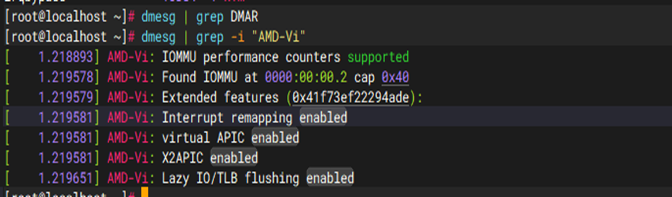
1,机器开机按照提示进入BIOS。 2,开启SR-IOV功能。 3,使用dmesg | grep DMAR命令查看VT-D是否开启成功。 |
|
预期结果 |
1,BIOS中有该参数选项可以提供选择。 2,该参数可以成功被修改。 注:如果机器不提供该设置,但是默认设置支持即可。 |
|
测试记录 |
|
|
测试结果 |
使用dmesg | grep-I “ADM-V1”的可以dmesg | grep DMAR不行 |
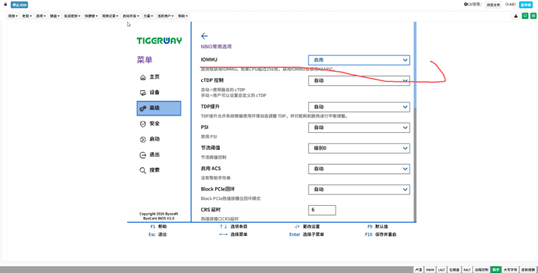
g) BMC
|
测试内容 |
存在 |
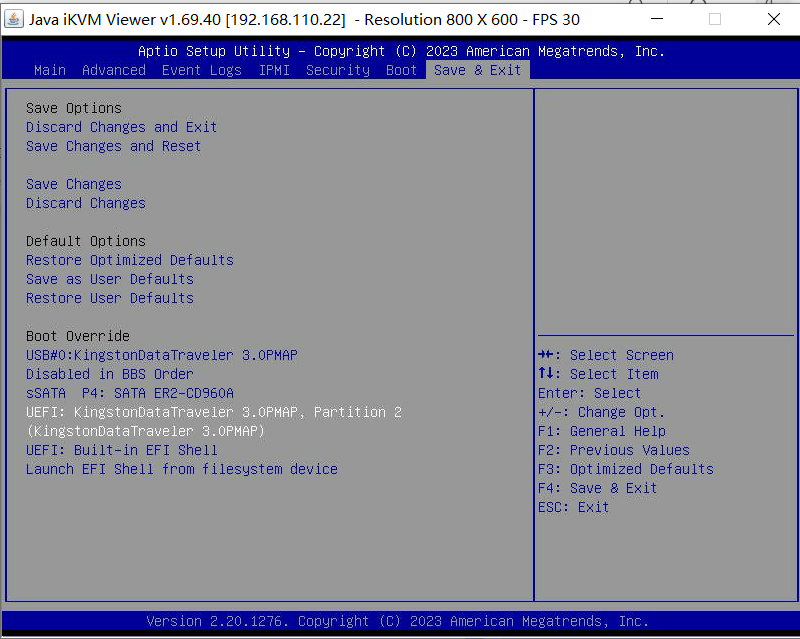
|
测试方法 |
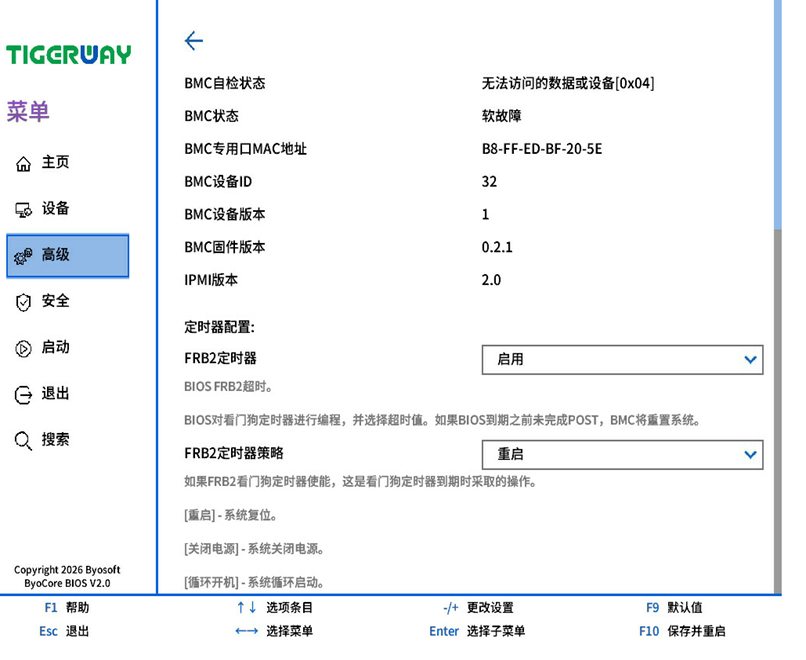
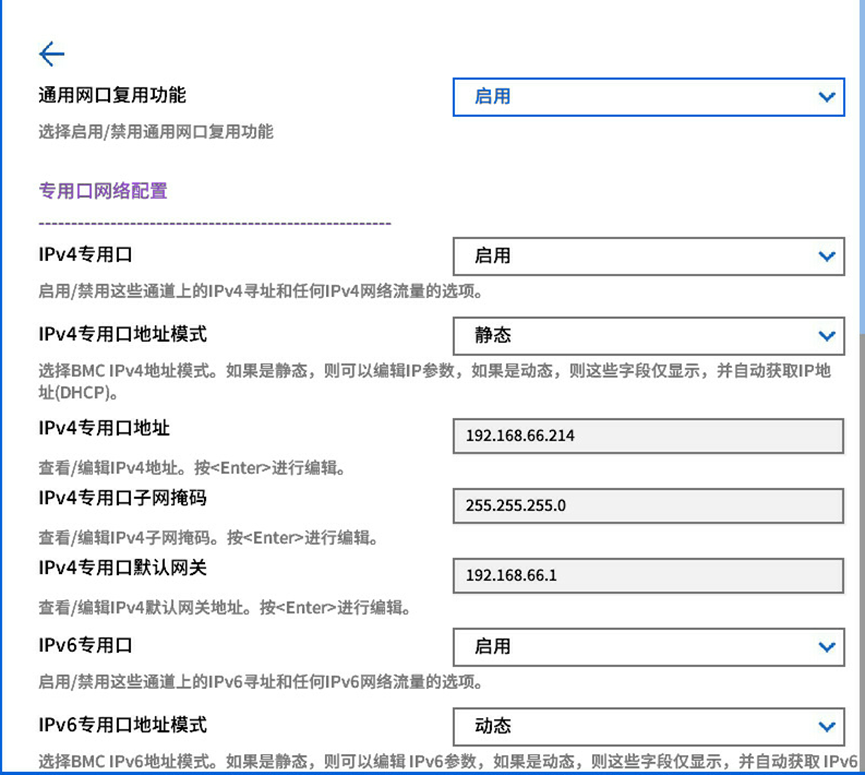
1,机器开机按照提示进入BIOS。 2,关闭BMC的功能。 3,检查BMC功能是否关闭。 |
|
预期结果 |
1,BIOS中有该参数选项可以提供选择。 2,该参数可以成功被修改。 注:如果机器不提供该设置,但是默认设置支持即可。 |
|
测试记录 |
|
|
测试结果 |
PASS |
h) P-state
|
测试内容 |
P0/最高性能模式 |
|
测试方法 |
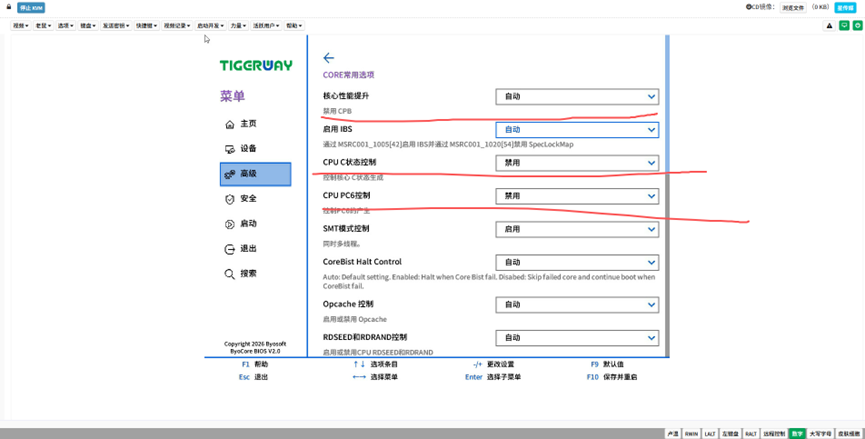
1,机器开机按照提示进入BIOS。 2,开启CPU的最高性能模式。 |
|
预期结果 |
1,BIOS中有该参数选项可以提供选择。 2,该参数可以成功被修改。 注:如果机器不提供该设置,但是默认设置支持即可。 |
|
测试记录 |
|
|
测试结果 |
PASS |
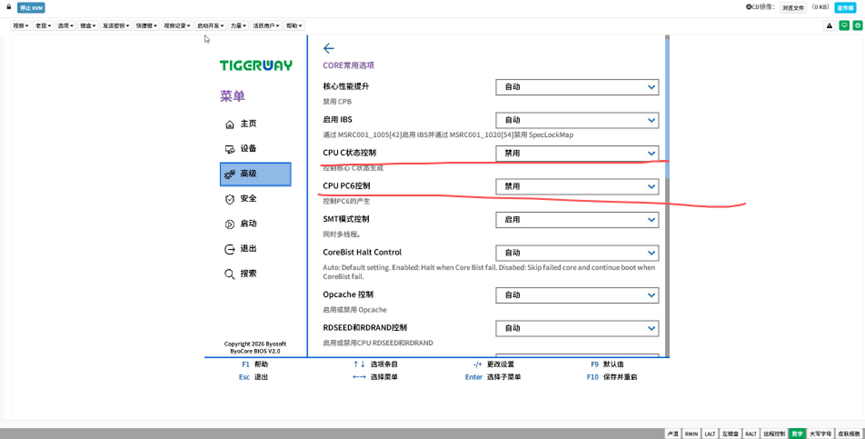
i) C-state
|
测试内容 |
C0/关闭节能模式 |
|
测试方法 |
1,机器开机按照提示进入BIOS。 2,关闭省电模式。 |
|
预期结果 |
1,BIOS中有该参数选项可以提供选择。 2,该参数可以成功被修改。 注:如果机器不提供该设置,但是默认设置支持即可。 |
|
测试记录 |
|
|
测试结果 |
PASS |
- 电源
a) PSU结构
|
测试项目 |
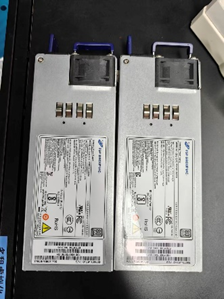
PSU结构-安装、拆卸 |
|
测试方法 |
1,依次对所有的电源模块进行安装。 2,依次对所有的电源模块进行拆卸。 |
|
预期结果 |
1、安装、拆卸过程顺利。 2、安装、拆卸以后,模块功能正常。 |
|
测试记录 |
|
|
测试结果 |
PASS |
b) PSU监控
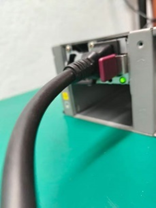
|
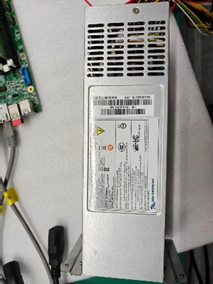
测试项目 |
PSU监控-电源模块在位 |
|
测试方法 |
1、机器插上一块PSU电源,并开机进入系统。 2、使用供应商提供的电源监控手段对电源在位情况进行监控。 |
|
预期结果 |
对应位置的电源模块可以监控到不在位。 |
|
测试记录 |
|
|
测试结果 |
PASS |


|
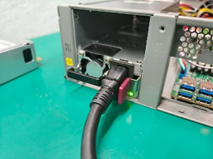
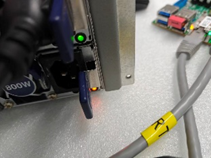
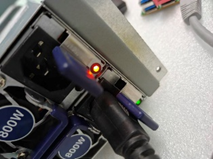
测试项目 |
PSU监控-供电 |
|
测试方法 |
1、机器满插PSU,只插一根电源线,并开机进入系统。 2、使用供应商提供的电源监控手段对电源供电情况进行监控。 |
|
预期结果 |
未插电的电源模块状态可以被检测到 |
|
测试记录 |
|
|
测试结果 |
PASS |


|
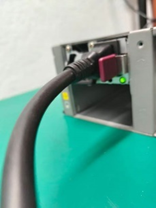
测试项目 |
PSU监控-顺序 |
|
测试方法 |
1、依次拔插电源模块并运用监控工具检测。 |
|
预期结果 |
电源模块的整体顺序从上往下、从左往右。 |
|
测试记录 |
|
|
测试结果 |
PASS |

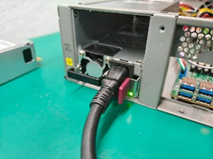
c) PSU电源模块指示灯
|
测试项目 |
PSU电源模块指示灯-均未上电 |
|
测试方法 |
1、将机器支持的PSU全部安装上。 2、所有的PSU均不上电,观察电源模块指示灯的状态。 |
|
预期结果 |
指示灯没有动作,为长灭 |
|
测试记录 |
|
|
测试结果 |
PASS |
|
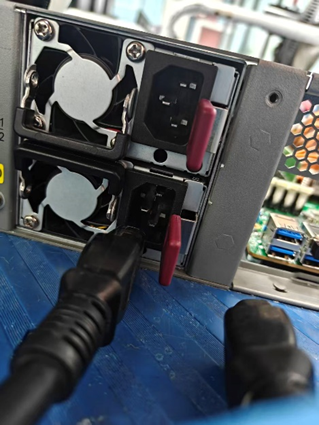
测试项目 |
PSU电源模块指示灯-所有PSU均供电未开机 |
|
测试方法 |
1、将机器支持的PSU全部安装上。 2、所有的PSU均上电,观察电源模块指示灯的状态。 |
|
预期结果 |
指示灯绿色/蓝色闪烁 |
|
测试记录 |
|
|
测试结果 |
—绿色常亮 |
|
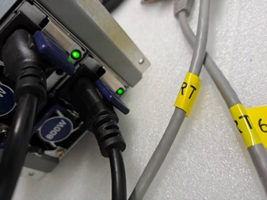
测试项目 |
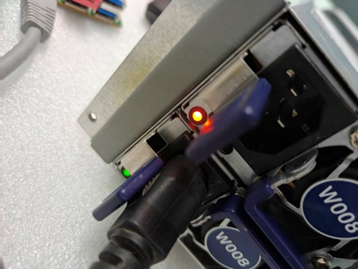
PSU电源模块指示灯-1PSU均供电未开机,其余未供电 |
|
测试方法 |
1、将机器支持的PSU全部安装上。 2、只给一个PSU插上电源线并供电,其余所有的PSU均不上电,观察不上电的电源模块指示灯的状态。 |
|
预期结果 |
未供电的电源模块指示灯黄色闪烁 |
|
测试记录 |
|
|
测试结果 |
PASS |
|
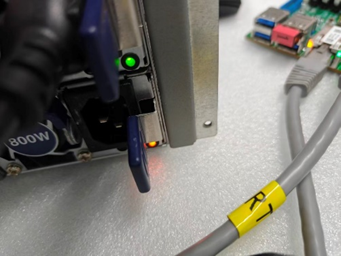
测试项目 |
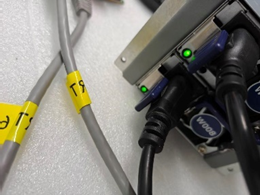
PSU电源模块指示灯-开机系统下 |
|
测试方法 |
1、将机器支持的PSU全部安装上。 2、所有的PSU均上电,且给机器上电并进入Linux系统,观察电源模块指示灯的状态。 |
|
预期结果 |
指示灯绿色/蓝色常亮 |
|
测试记录 |
|
|
测试结果 |
PASS |
|
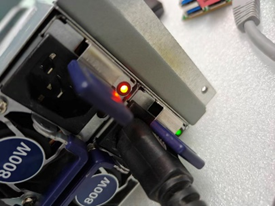
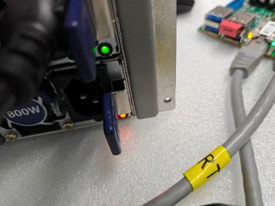
测试项目 |
PSU电源模块指示灯-1PSU均供电且开机,其余未供电 |
|
测试方法 |
1、将机器支持的PSU全部安装上。 2、只给一个PSU插上电源线并供电,其余所有的PSU均不上电,并给机器上电并进入Linux系统,观察不上电的电源模块指示灯的状态。 |
|
预期结果 |
未供电的电源模块指示灯黄色常亮 |
|
测试记录 |
|
|
测试结果 |
—不上电的长灭 |

d) PSU可靠性
|
测试项目 |
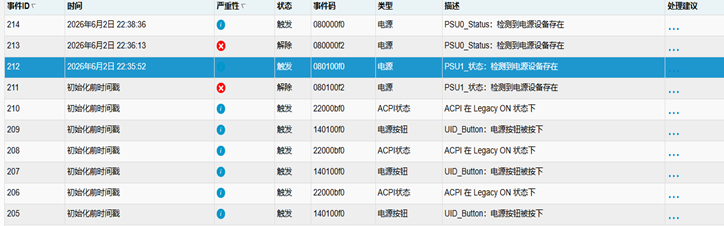
PSU电源模块指示灯-交替供电 |
|
测试方法 |
1、机器满插PSU并插上两根电源线供电。 2、拔出一根电源线,观察机器状态。 3、再次插上电源线并拔出另外一根。 4、重复操作10次。 |
|
预期结果 |
1、整机不会断电,系统工作正常。 2、BMC生成对应的监控日志。 |
|
测试记录 |
|
|
测试结果 |
PASS |
|
测试项目 |
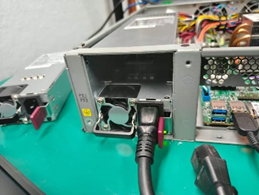
PSU电源模块指示灯-输入异常下电1 |
|
测试方法 |
1、服务器配单psu,系统运行中,暴力拔出电源模块(带ac电源线)。 2、重新插上ac电源,再插入ac电源线缆上电,重复操作10次。 |
|
预期结果 |
结束后,电源模块工作正常,服务器可正常开机。 |
|
测试记录 |
|
|
测试结果 |
PASS |
|
测试项目 |
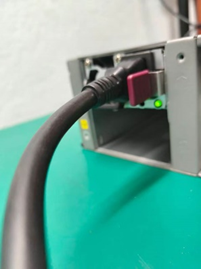
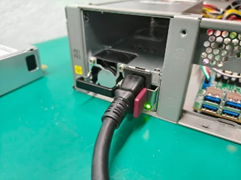
PSU电源模块指示灯-输入异常下电2 |
|
测试方法 |
1、服务器配单psu,系统运行中,暴力拔出ac电源线缆。 2、重新插上ac电源线缆上电,重复操作10次。 |
|
预期结果 |
结束后,电源模块工作正常,服务器可正常开机。 |
|
测试记录 |
|
|
测试结果 |
PASS |
|
测试项目 |
PSU电源模块指示灯-输入异常下电3 |
|
测试方法 |
1、服务器满配PSU,系统运行中,暴力关断ac输入。 2、重新开启ac上电,重复操作10次。 备注:使用可控开关的电源盒操作 |
|
预期结果 |
结束后,电源模块工作正常,服务器可正常开机。 |
|
测试记录 |
|
|
测试结果 |
PASS |
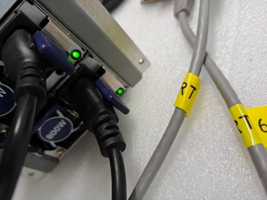

|
测试项目 |
PSU电源模块指示灯-长期轻重载循环测试 |
|
测试方法 |
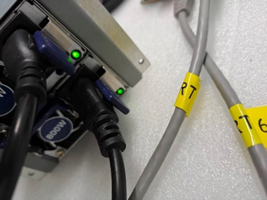
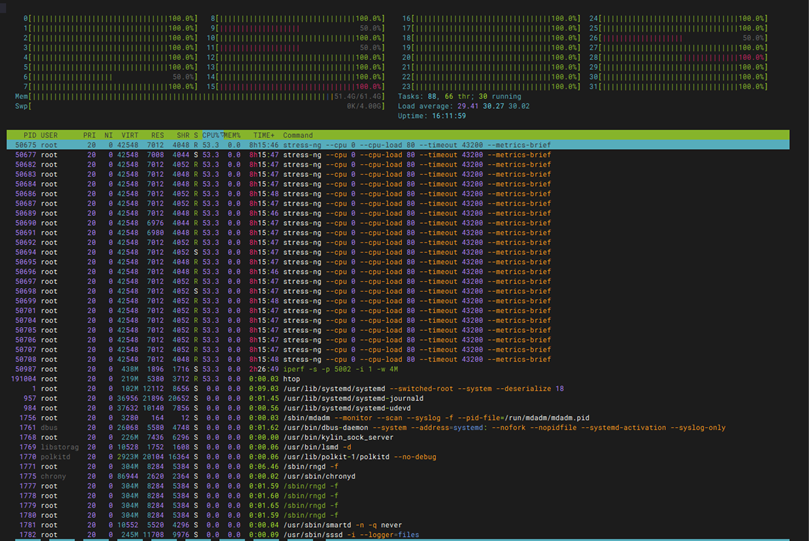
1、服务器满配psu,系统上电,控制机器idle和100%负载,占空比50%,各持续1分钟;持续运行12小时。 2、10s频率轮询各psu功耗。 |
|
预期结果 |
结束后,电源模块工作正常,服务器可正常开机。 |
|
测试记录 |
压测中
不压测中
|
|
测试结果 |
PASS |


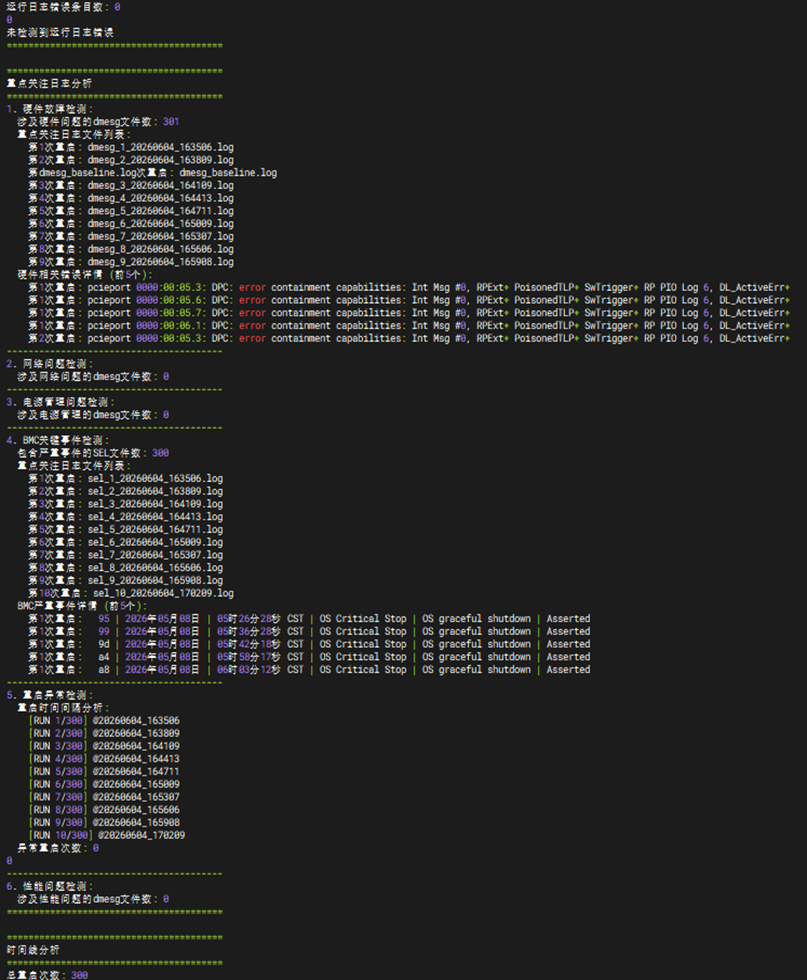
- 整机稳定性
a) 整机reboot测试
|
测试内容 |
system test |
|
测试方法 |
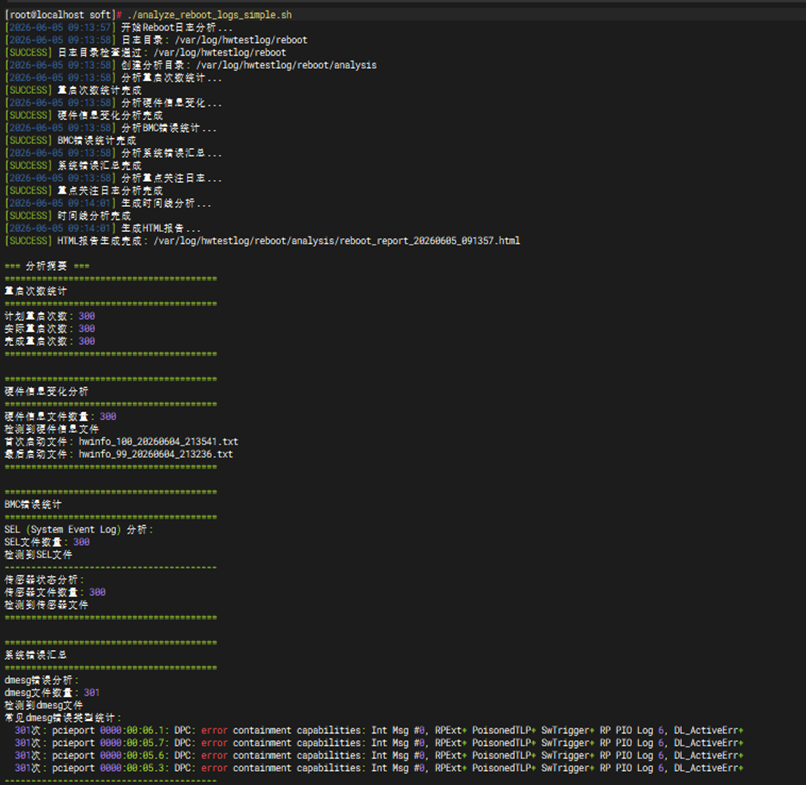
1、整机reboot测试, 2、运行300个cycle; |
|
预期结果 |
能正常启动,无异常打印,各部件、链路状态正常 |
|
测试记录 |
|
|
测试结果 |
PASS |
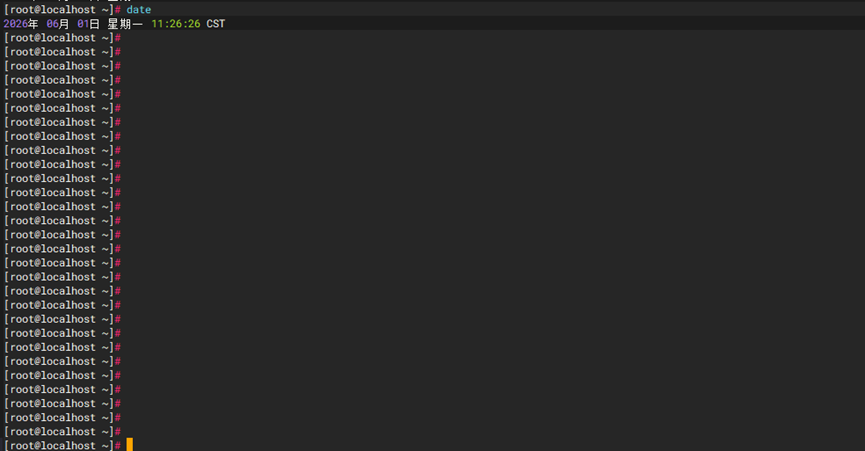
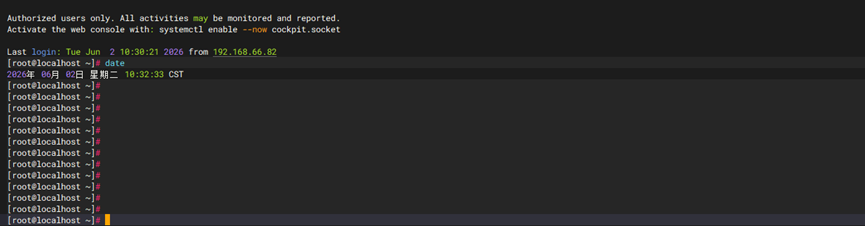
b) 整机idle测试
|
测试内容 |
系统测试 |
|
测试方法 |
1、整机按机型配置要求搭建好测试环境后,进入os后静置12小时; |
|
预期结果 |
能正常启动,无异常打印,各部件、链路状态正常 |
|
测试记录 |
|
|
测试结果 |
PASS |
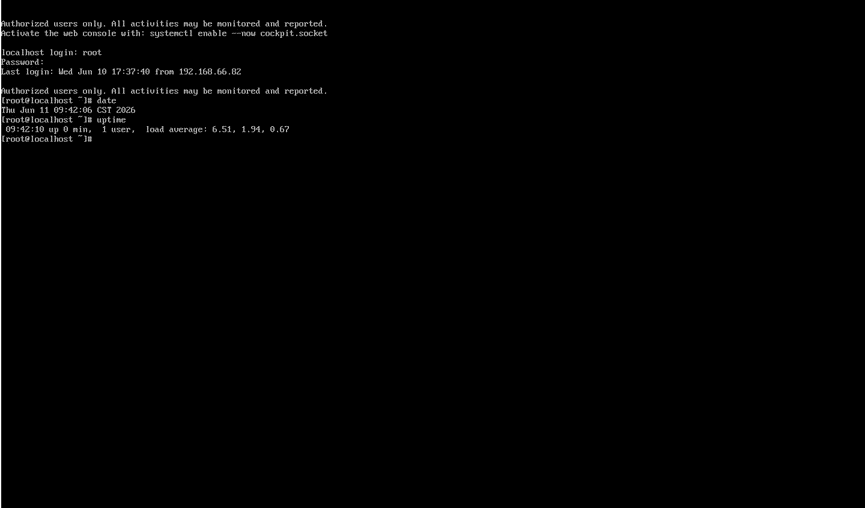
c) 随机上下电测试
|
测试内容 |
system test |
|
测试方法 |
1、整机随机上下电测试,通过控制电源盒ac供电通道,在上电后控制电源盒通道在5s~300s内随机下电; 2、手动执行运行20个cycle; 3、要求每次下电后重新上电能正常启动; |
|
预期结果 |
整机异常下电后重新上电正常 |
|
测试记录 |
|
|
测试结果 |
PASS |
d) 满载压力测试
|
测试项目 |
满载温度 |
|
测试方法 |
1,拆除一个机箱风扇,按照整机满配配置进行安装并机器正常启动进入OS。 2,将打压工具拷贝到系统下,并将所有网口(除SSH端口),成对进行直连。 3,使用工具对整机进行打压力,持续运行12小时。 |
|
预期结果 |
1,检测工具可正常使用。 2,记录当前CPU、磁盘温度。 3、所有部件正常运行未出现异常。 |
|
测试记录 |
|
|
测试结果 |
PASS |
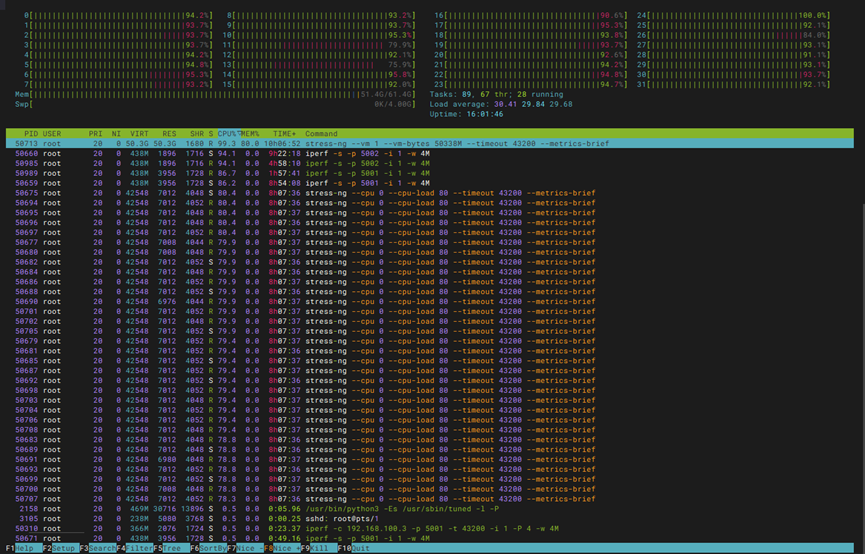

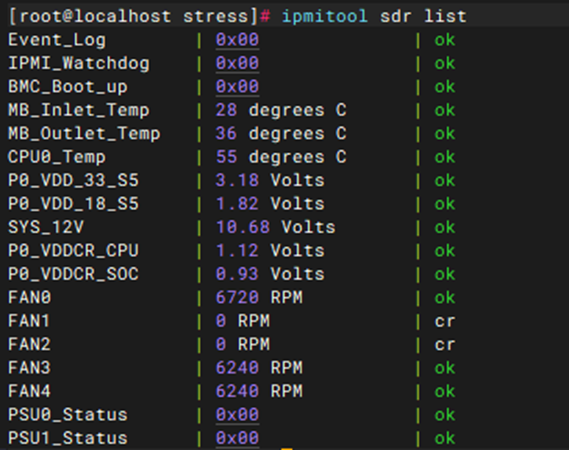
- 整机吞吐
内核态吞吐-iperf
a) 整机
|
前置环境 |
1、硬件要求: 至少两台计算机,按照性能最大的方式安装网卡。 2、软件要求: Linux 操作系统已安装并运行。 iperf工具已安装在两台计算机上。 3、网络连接: 两台计算机通过网络连接,确保网络无阻塞且稳定。 4、权限: 用户具有足够权限在两台机器上安装和运行 iperf。 |
|
测试方法 |
1,准备两台机器,一台测试机器用来安装测试网卡,一台辅助机器用来辅助测试,将需要测试的网卡的网口与辅助测试机器的网卡的网口一一对应插好。 注意:辅助测试机器的网卡速率需要跟测试机上安装的网卡速率一致。 2,在测试机以及辅助机器上安装iperf测试工具(注意不要使用iperf3)。 yum install -y iperf(yum没有的话自行网上下载源码包安装) 3,开始测试: 分别给测试机以及辅助机器对应的网口配置ip,原则就是:直连网线的两个网口配置同网段的IP,同一张网卡不同的网口配置不同的ip,最后使用ping $ip命令确认配置的IP是否可相互连通。 服务器端:执行命令:iperf -s -p 55555 & iperf3 -s -p 66666 …… 客户端:执行命令:iperf -c $server_ip -l 1m -t 100 -p 55555 & iperf3 -c $server_ip -l 1m -t 100 -p 66666 …… 4,查看并记录测试结果。 |
|
预期结果 |
1,机器测试期间运行稳定,无宕机重启现象。 2,机器运行过程中无异常报错。 3,测试完毕后网卡可以正常通讯。 4,按照性能实测记录模板统计实测数据。 |
|
测试记录 |
|
|
测试结果 |
PASS |
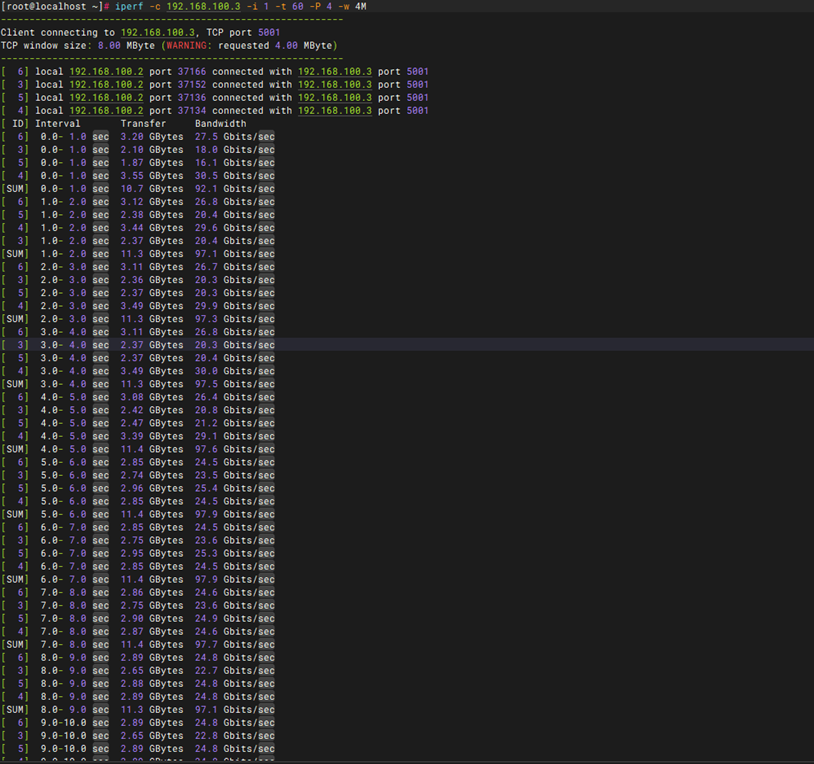
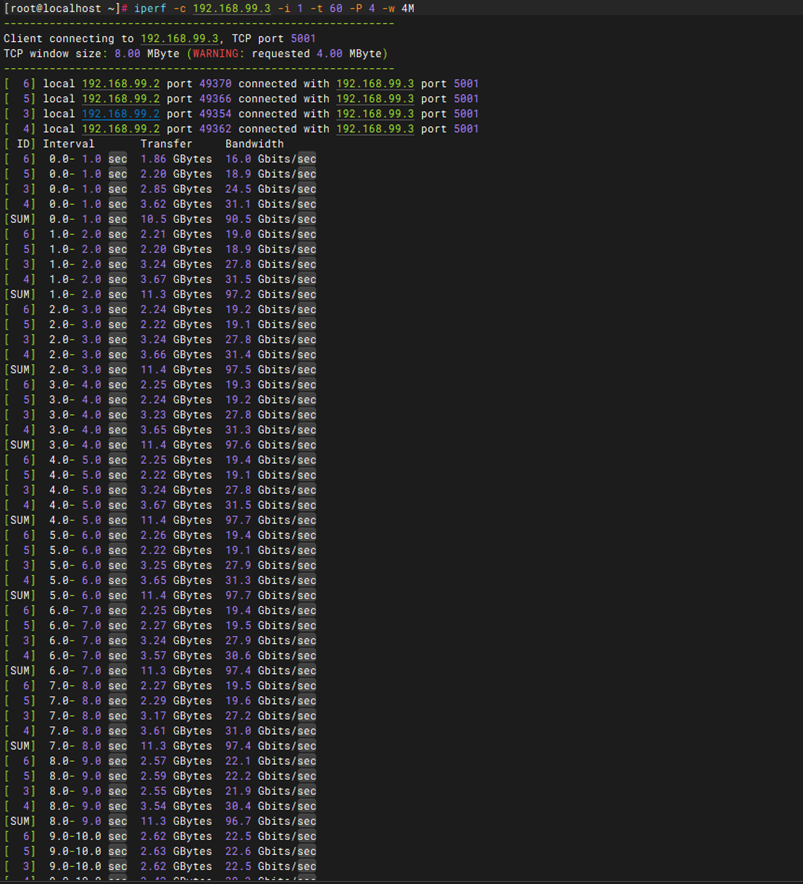
用户态吞吐-DPDK
b) 整机
DPDK
|
前提 |
整机理论最大的性能插法安装网卡 |
|
测试项目 |
整机最大DPDK吞吐 |
|
测试方法 |
1、按照功能测试的用例安装dpdk并进入testpmd模型。 2、参考命令“./dpdk-testpmd -n 1 — -i –nb-cores=30(机器总核心数-1) –txq=16 –rxq=16 –rxd=512 –txd=2048” 3、testpmd模型常用命令 启动和停止端口 start:启动所有配置的端口。 stop:停止所有端口。 查看端口统计 show port stats all:显示所有端口的统计数据。 show port x stats:显示指定端口号为 x 的统计数据。 配置端口特性 port stop all:停止所有端口。 port start all:启动所有端口。 set promisc all on:为所有端口启用混杂模式。 set promisc all off:为所有端口禁用混杂模式。 调整和优化 set nbcore 2:设置每个端口的核心数。 set burst 32:设置每次 burst 处理的最大数据包数。 退出 testpmd quit 或 exit:退出 testpmd 应用程序。 |
|
预期结果 |
1,机器测试期间运行稳定,无宕机重启现象。 2,机器运行过程中无异常报错。 3,测试完毕后网卡可以正常通讯。 4,按照性能实测记录模板统计实测数据。 |
|
测试记录 |
|
|
测试结果 |
PASS |
二、 CPU
C. 结构检测
|
测试方法 |
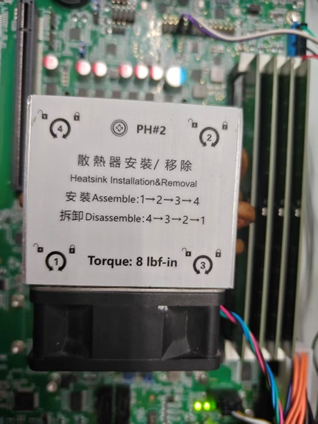
1,CPU和CPU 散热器的丝印检查。 ①检查CPU Socket以及散热器丝印 ②对于主动散热器检查风扇电源接口对应丝印。 2,CPU和CPU散热器安装测试。 ①根据防呆标识将CPU安装到Clip上。 ②根据防呆标识将安装好的CPU和Clip安装到CPU散热器上。 ③安装完毕后将散热器放安装在CPU Socket上,根据散热器上丝印依次拧紧螺丝 |
|
预期结果 |
丝印标识清晰、正确且散热器与挡风罩、机箱无结构干涉。 |
|
测试记录 |
|
|
测试结果 |
PASS |
a) 功能测试
OS下CPU相关信息检查
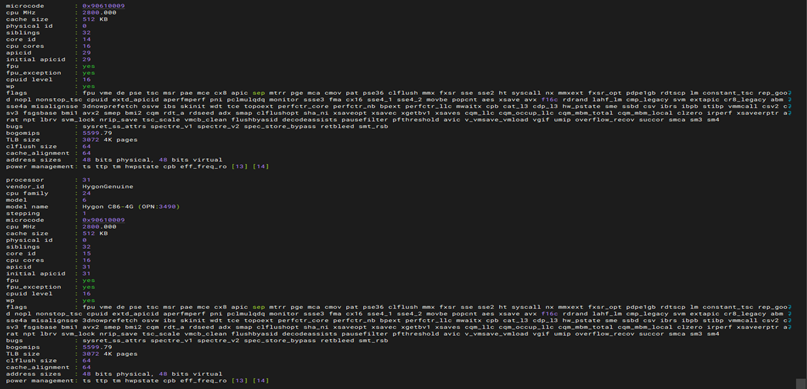
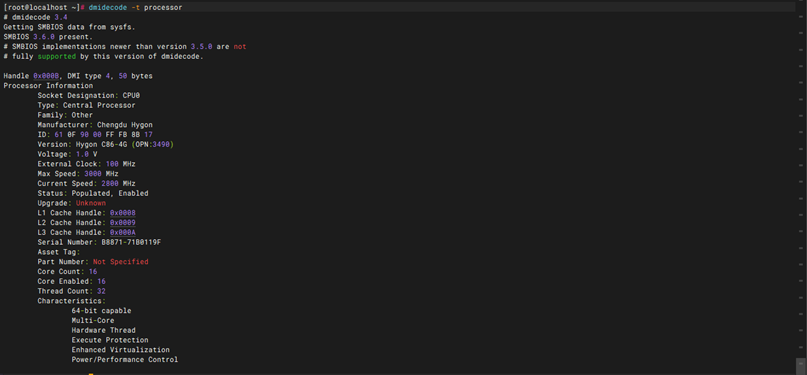
|
测试项目 |
OS下CPU相关信息检查–基本信息 |
|
测试方法 |
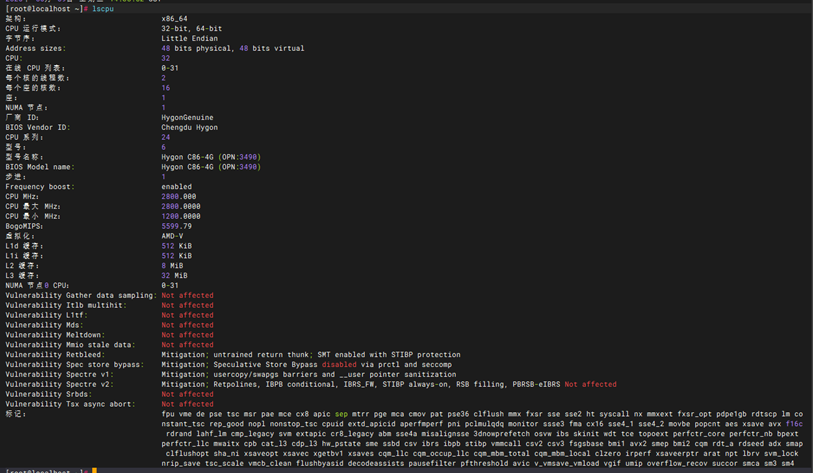
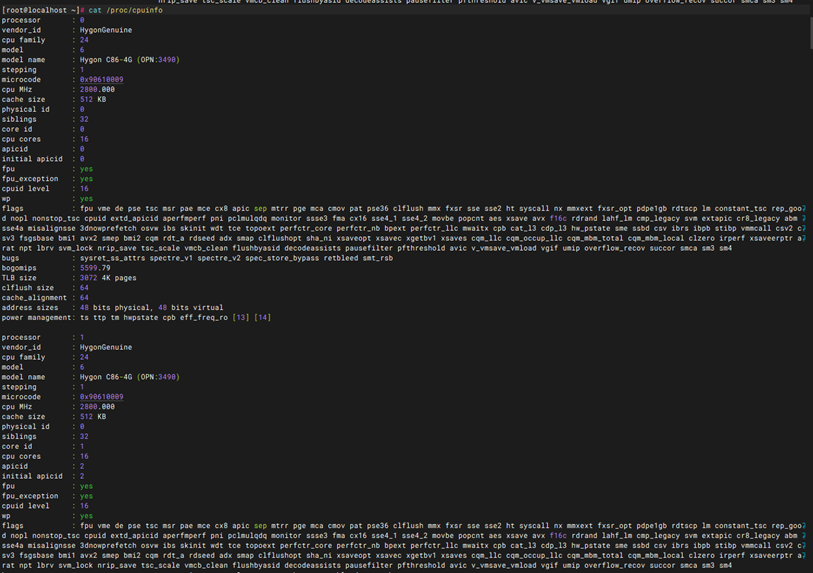
1,机器开机正常进入OS。 2,使用以下命令分别查看CPU具体信息。 lscpu cat /proc/cpuinfo dmidecode -t processor |
|
预期结果 |
1,命令可以执行成功。 2,CPU信息显示正确。 |
|
测试记录 |
|
|
测试结果 |
PASS |
|
测试项目 |
OS下CPU相关信息检查—核心数 |
|
测试方法 |
1,机器开机正常进入OS。 2,使用命令cat /proc/cpuinfo| grep “cpu cores”| uniq检查CPUcore |
|
预期结果 |
1,命令可以执行成功。 2,CPU core数量正确。 |
|
测试记录 |
|
|
测试结果 |
PASS |

|
测试项目 |
OS下CPU相关信息检查—总线程 |
|
测试方法 |
1,机器开机正常进入OS。 2,使用命令cat /proc/cpuinfo| grep “processor”| wc -l检查总线程数 |
|
预期结果 |
1,命令可以执行成功。 2,总线程数显示正确。 |
|
测试记录 |
|
|
测试结果 |
pass |

BIOS下CPU相关信息检查
|
测试项目 |
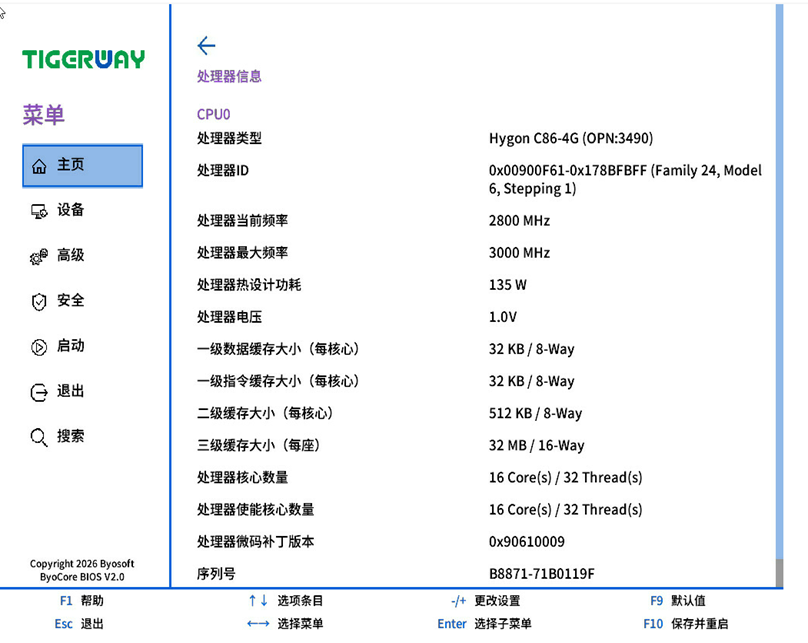
BIOS下CPU相关信息检查 |
|
测试方法 |
1. 根据产品设计需求,机器安装最小支持的CPU数量并上电开机。 2. POST过程查看CPU型号 以及个数 3. 按delete或F2进入BIOS setup界面,在Main下查看CPU型号、个数及频率,在Chipset->prosessor Configuration –>prosessor information查看对应CPU 的频率、型号、缓存等信息。(不同机型,BIOS下CPU信息查看路径不同) |
|
预期结果 |
被测机器BIOS下CPU信息显示正确。 |
|
测试记录 |
|
|
测试结果 |
pass |
D. CPU性能
a) Speccpu2017
|
测试项目 |
Speccpu2017、单核整型、多核整型、单核浮点、多核浮点 |
|
测试方法 |
1,开机使用root账户进入操作系统。 2,将SPECCPU测试工具以及对应脚本拷贝到该机器。 3,安装gcc gcc+等工具部署测试环境。 4,将SPECCPU工具mount到/mnt上,然后进入/mnt里,运行install.sh脚本安装测试工具,根据提示完成SPECCPU工具的安装。 5,等待软件安装完毕,将测试工具包里的config文件拷贝到工具安装文件夹的config目录下。 6,进入工具安装目录的/bin文件夹下,运行命令./runcpu –config=gcc-linux-x86.cfg –copies=(此处填写全部CPU核心,包括超线程的核心) –loose fp 命令开始测试该平台的CPU的单核心整型计算性能。 7,等脚本运行起来后使用top命令查看CPU的负载,观察其核心负载在99%以上。 8,该测试根据CPU的性能差异会持续半天到三四天不等,等测试完毕后,CPU的核心负载回归正常,进入/home/result目录下查看测试结果。 |
|
预期结果 |
1,机器测试期间运行稳定,无宕机重启现象。 2,机器运行过程中无异常报错。 3,测试完毕后机器以及系统正常运行。 4,测试结果符合性能基线要求。 |
|
测试记录 |
|
|
测试结果 |
PASS |

b) 国际算法
|
测试项目 |
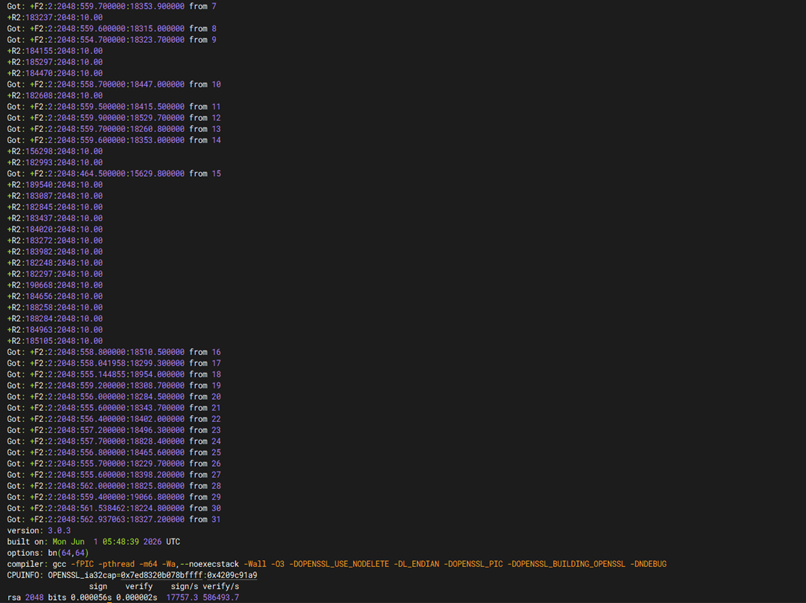
密码软算—国际算法 |
|
测试方法 |
1、先确认测试机器的CPU核心数是多少。可以通过“grep “processor” /proc/cpuinfo | wc -l”命令查看。 2、将源码包上传,并运行下述命令进行编译安装。 安装参考 3、安装完毕后,然后从开始使用命令下述测试CPU的软算性能。 LD_LIBRARY_PATH=/opt/tongsuo/lib/ ./tongsuo speed -multi $Virt_CPUs rsa2048 Virt_CPUs代表测试使用的核心数:规则是取1以及CPU总核心数。 4、记录性能,并按照“性能实测记录sheet页”的格式记录测试结果。 |
|
预期结果 |
1、工具可以安装成功。 2、可以正确测试出性能。 3、测试过程中无意料外的错误。 4、按照性能实测记录模板统计实测数据。 |
|
测试记录 |
1核心
32核心
|
|
测试结果 |
PASS |

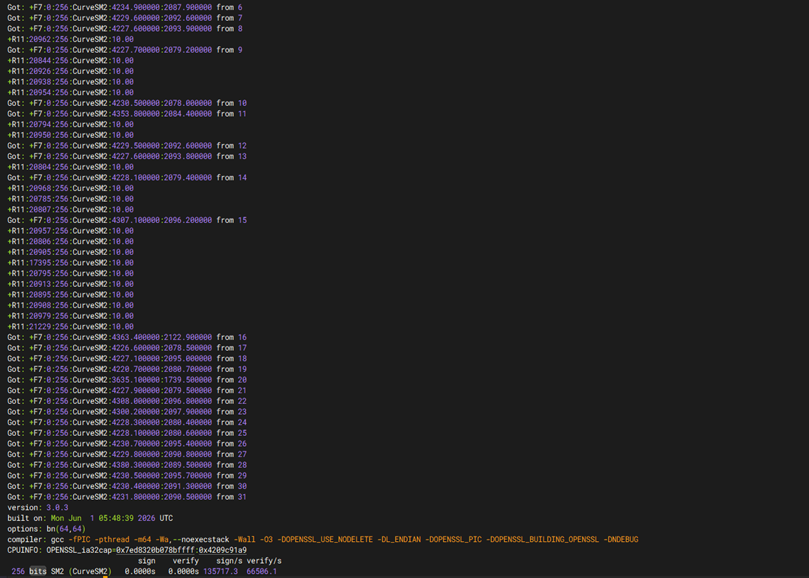
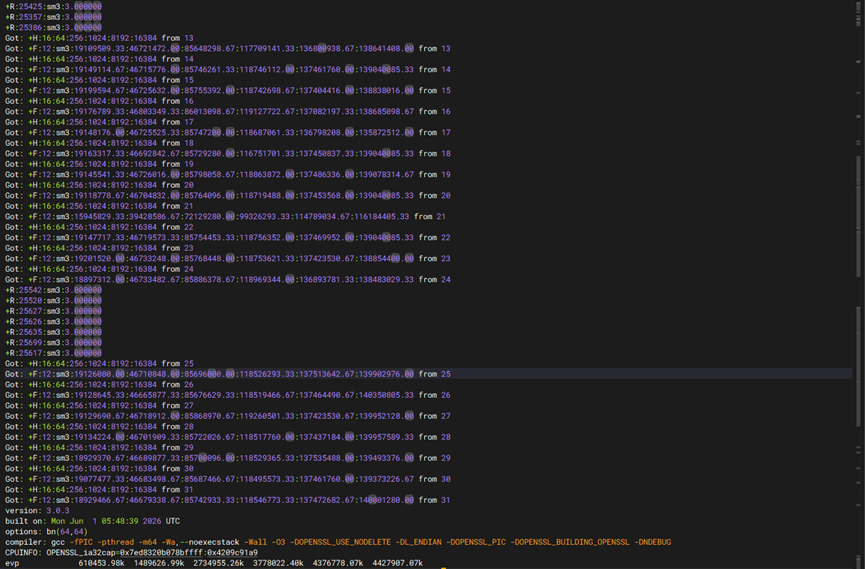
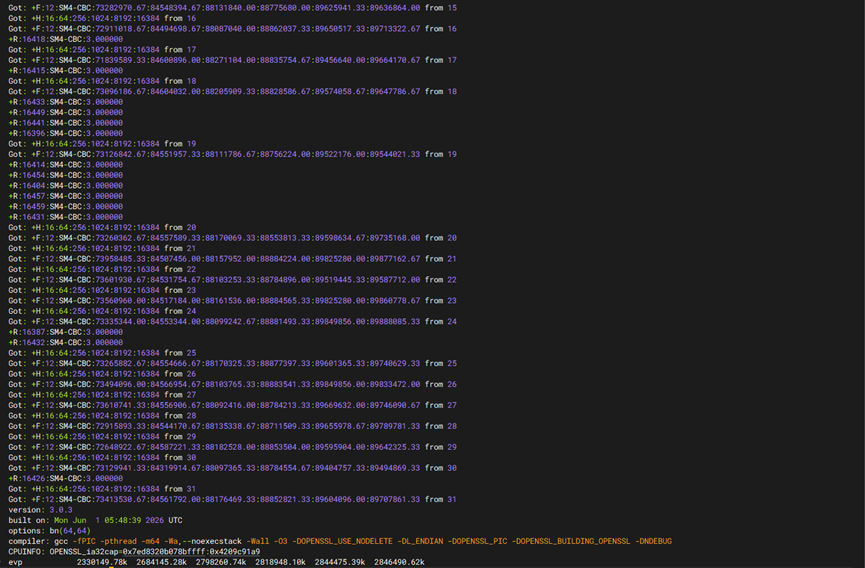
c) 国密算法
|
测试项目 |
密码软算—国密算法 |
|
测试方法 |
1、先确认测试机器的CPU核心数是多少。可以通过“grep “processor” /proc/cpuinfo | wc -l”命令查看。 2、将tongsuo源码包上传,并运行下述命令进行编译安装。 3、安装完毕后,然后从开始使用命令下述测试CPU的软算性能。 LD_LIBRARY_PATH=/opt/tongsuo/lib/ ./tongsuo speed -multi $Virt_CPUs sm2 LD_LIBRARY_PATH=/opt/tongsuo/lib/ ./tongsuo speed -multi $Virt_CPUs -evp sm3 LD_LIBRARY_PATH=/opt/tongsuo/lib/ ./tongsuo speed -multi $Virt_CPUs -evp sm4 Virt_CPUs代表测试使用的核心数:规则是取1以及CPU总核心数。 4、记录性能,并按照“性能实测”的格式记录测试结果。 |
|
预期结果 |
1、工具可以安装成功。 2、可以正确测试出性能。 3、测试过程中无意料外的错误。 4、按照性能实测记录模板统计实测数据。 |
|
测试记录 |
Sm2: 1核心
32核心
Sm3 1核心
32核心
Sm4 1核心
32核心
|
|
测试结果 |
PASS |



E. CPU监控
d) CPU监控—位置及顺序
|
测试项目 |
CPU监控—位置及顺序 |
|
测试方法 |
1、使用厂商提供的监控工具对CPU是否在位进行检测。 |
|
预期结果 |
1、可以成功获取到CPU的在位信息。 2、CPU位置与检测工具读到的位置一一对应。 |
|
测试记录 |
|
|
测试结果 |
PASS |

e) CPU监控—温度查看
|
测试项目 |
CPU监控—温度查看 |
|
测试方法 |
1,机器正常启动进入OS。 2,将CPU温度的检测工具拷贝到系统。 3,使用检测工具检测CPU的当前温度。 4,观察是否可以正确读取到CPU的当前温度。 |
|
预期结果 |
1,检测工具可正常使用。 2,能够正确读取到CPU的当前温度。 3、温度显示的单位为℃。 |
|
测试记录 |
|
|
测试结果 |
PASS |

f) CPU监控—满载温度
本次不涉及,使用整机稳定性测试用例进行测试。
|
测试项目 |
CPU监控—满载温度 |
|
测试方法 |
1,机器正常启动进入OS。 2,将CPU温度的检测工具以及CPU的加压工具stress拷贝到系统。 3,使用CPU加压工具对CPU进行加压,等压力上去后再次使用检测工具检测CPU的当前温度。 4,观察是否可以正确读取到CPU的当前温度且CPU的满载温度满足基线要求。 |
|
预期结果 |
1,检测工具可正常使用。 2,能够正确读取到CPU的当前温度。 |
|
测试记录 |
|
|
测试结果 |
PASS |
三、 内存
A. 内存结构
|
测试项目 |
内存结构测试 |
|
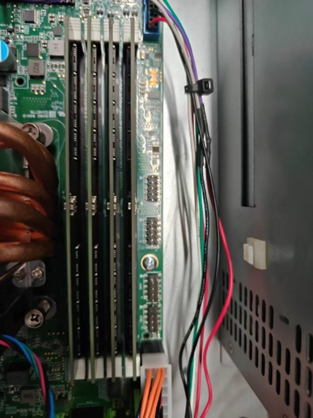
测试方法 |
1.将内存安装到DIMM槽中,观察安装结构和线缆、导风罩干涉情况 2.对内存进行拔插一次操作 3.继续重复拔插2次,观察内存外观 |
|
预期结果 |
1、内存可正常拔插,无结构干涉。 2、重复拔插后外观正常。 |
|
测试记录 |
|
|
测试结果 |
PASS |
B. 内存功能
|
测试项目 |
内存功能-BIOS下内存基本功能测试 |
|
测试方法 |
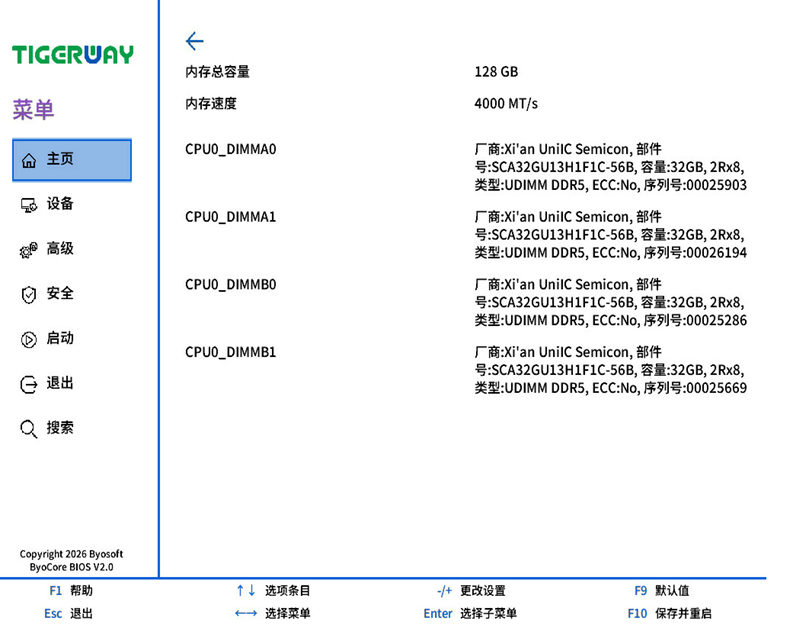
1.上电开机,在POST过程中检查内存容量频率等相关信息 2.按delete进入BIOS,在BIOS Main首页检查内存总容量、实际运行频率、内存容量、频率、厂家、rank数、内存数量和安装位置等相关信息 |
|
预期结果 |
内存容量、频率、厂家、rank数、内存数量和安装位置与实际安装的内存信息一致;内存总容量与实际安装一致,实际运行频率符合规范定义。 |
|
测试记录 |
|
|
测试结果 |
PASS |
|
测试项目 |
内存功能-Linux下内存基本功能测试 |
|
测试方法 |
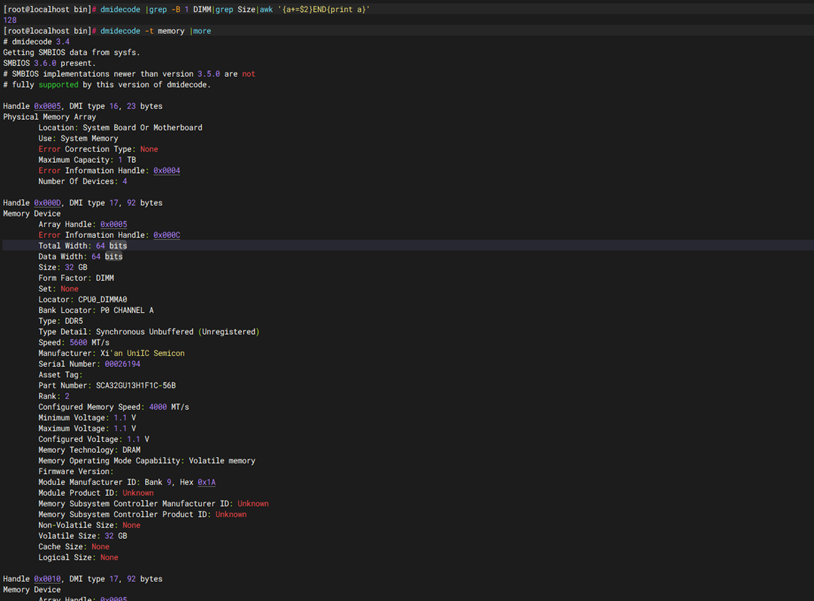
1. 查看内存总容量,打开终端输入命令: dmidecode |grep -B 1 DIMM|grep Size|awk ‘{a+=$2}END{print a}’ 2.使用dmidecode -t memory |more命令查看内存型号,容量,数量和安装位置,厂家,PN,rank数,标称频率,实际运行频率等信息,(Speed为标称频率,Configured Clock Speed为实际频率) |
|
预期结果 |
内存容量、频率、厂家、rank数、内存数量和安装位置与实际安装的内存信息一致;内存总容量与实际安装一致,实际运行频率符合规范定义。 |
|
测试记录 |
|
|
测试结果 |
PASS |
C. 内存性能
|
测试项目 |
内存性能—带宽—单线程 |
|
测试方法 |
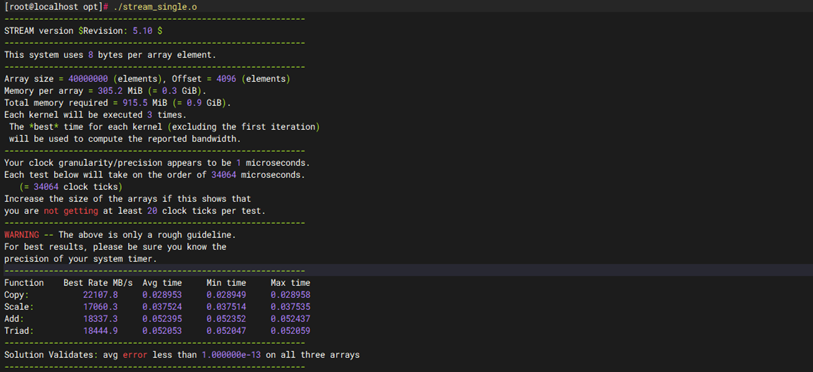
1、登录root用户,将stream.c工具拷贝到测试机器。 2、使用下面命令编译stream工具 gcc stream.c -O3 -DSTREAM_ARRAY_SIZE=40000000 -DOFFSET=4096 -DNTIMES=3 -o stream_single.o 3、执行单线程测试:./stream_single.o |
|
预期结果 |
1,机器测试期间运行稳定,无宕机重启现象。 2,机器运行过程中无异常报错。 3,测试完毕后机器以及系统正常运行。 4,测试结果符合性能基线要求。 |
|
测试记录 |
|
|
测试结果 |
PASS |
|
测试项目 |
内存性能—带宽—多线程 |
|
测试方法 |
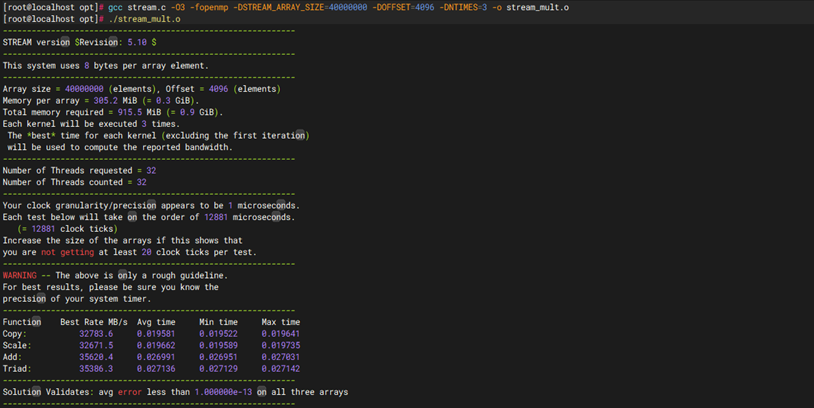
1、登录root用户,将stream.c工具拷贝到测试机器。 2、使用下面命令编译stream工具 gcc stream.c -O3 -fopenmp -DSTREAM_ARRAY_SIZE=40000000 -DOFFSET=4096 -DNTIMES=3 -o stream_mult.o 3、执行多线程测试:./stream_mult.o |
|
预期结果 |
1,机器测试期间运行稳定,无宕机重启现象。 2,机器运行过程中无异常报错。 3,测试完毕后机器以及系统正常运行。 4,测试结果符合性能基线要求。 |
|
测试记录 |
|
|
测试结果 |
PASS |
D. 内存压力
|
测试项目 |
内存压力–Linux下内存压力测试 |
|
测试方法 |
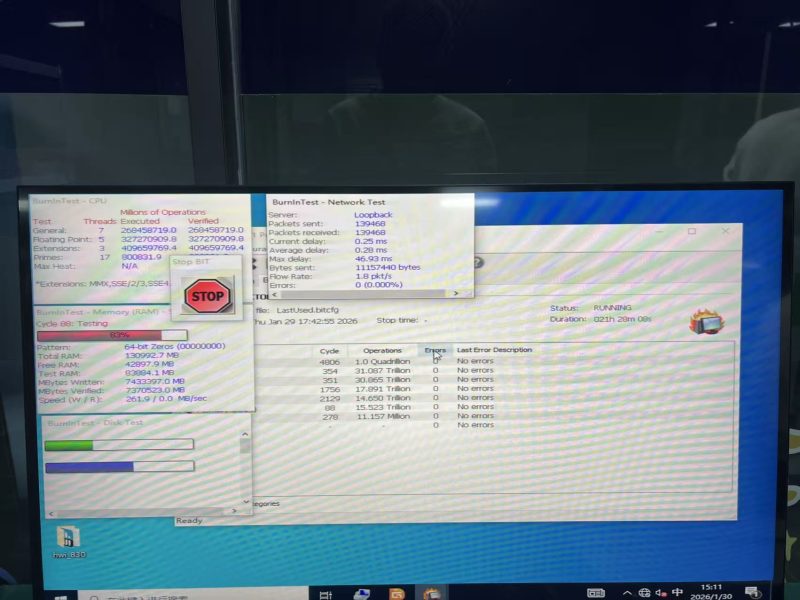
1、将stress-ng测试工具并拷贝到系统下,使用tar -zxvf 文件名 解压,然后安装并运行“stress-ng -i 10 –vm 10 –vm-bytes 2G(内存总容量-2G) –timeout 1h” 对CPU进行加压测试。 2、内存占用查看。 测试过程中查看内存的使用情况,是否达到80%以上。 3、测试完毕后,使用下列命令手动检查系统日志: dmesg | grep -Ei “error|fail|warm” cat /var/log/messages | dmesg | grep -Ei “error|fail|warm” cat /var/log/mcelog | dmesg | grep -Ei “error|fail|warm” |
|
预期结果 |
内存读写正常,内存容量、主频等显示正常,日志无error、fail等提示,BMC下内存相关信息正确,日志无内存ECC,UCE等相关error |
|
测试记录 |
|
|
测试结果 |
PASS |
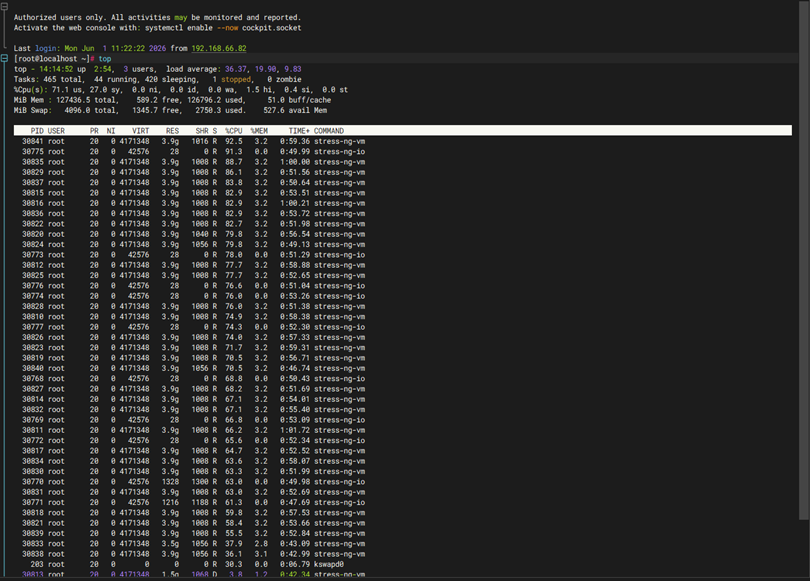

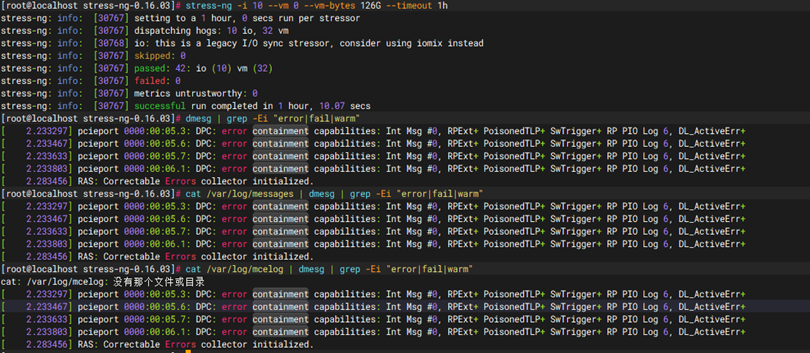
|
测试项目 |
内存压力–Linux下内存渐变压力测试 |
|
测试方法 |
1、将stream文件拷入测试机linux系统下,打开终端执行:sh run_flu_stress.sh 2、输入100,程序会在执行100次测试后自动停止。 3、测试完毕后,使用下列命令手动检查系统日志: dmesg | grep -Ei “error|fail|warm” cat /var/log/messages | dmesg | grep -Ei “error|fail|warm” cat /var/log/mcelog | dmesg | grep -Ei “error|fail|warm” |
|
预期结果 |
内存读写正常,内存容量、主频等显示正常,日志无error、fail等提示,BMC下内存相关信息正确,日志无内存ECC,UCE等相关error |
|
测试记录 |
|
|
测试结果 |
PASS |
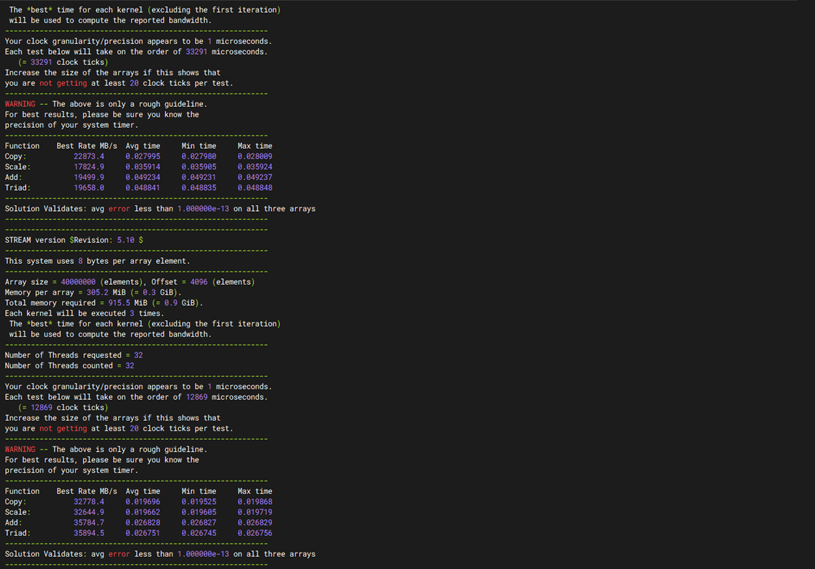
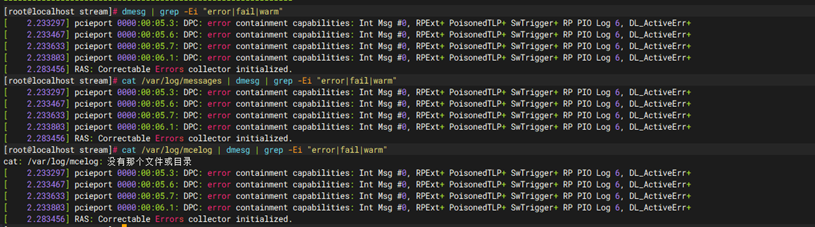
四、 磁盘
A. 结构
|
测试项目 |
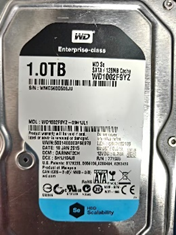
磁盘结构-外观和结构检查 |
|
测试方法 |
1. 标签检验:检查标签是否完好无污染,标签信息是否准确 2. 外观检查:检查硬盘表面是否有划痕、磕碰,硬盘螺孔螺纹是否有损 3. 将硬盘水平放入硬盘托架中(有标签的一面向上);硬盘托架孔位与硬盘螺丝孔位对齐(有接口的一侧向外,有条型码的一侧靠近硬盘托架的卡扣)硬盘螺丝顺时针上紧安装 4. 检查硬盘托架与硬盘PCB有无直接接触和短路风险 |
|
预期结果 |
测试之前确保硬盘型号、接口、FW等正确,硬盘外观完好无磕碰划痕;测试过程中确保硬盘与托架配合良好无安放困难、短路等风险;硬盘安装到机器中后确保能接口接触良好,无干涉、插拔困难、划伤标签等异常发生 |
|
测试记录 |
|
|
测试结果 |
PASS |
B. 信息检查
|
测试项目 |
磁盘信息检查-直连模式下检测 |
|
测试方法 |
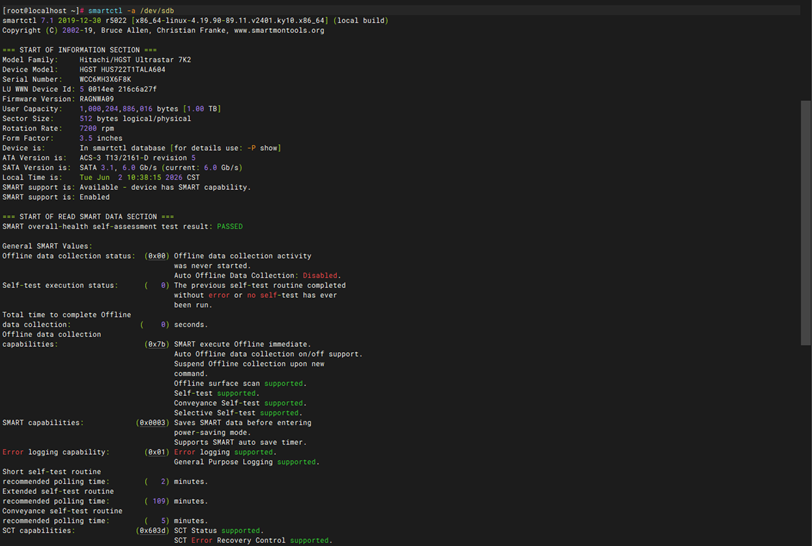
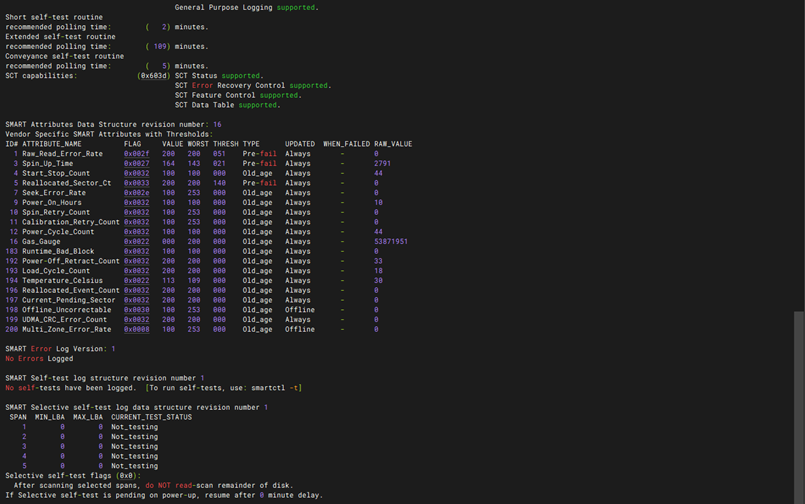
Linux系统下,使用smartctl –a /dev/sd*命令查看硬盘smart信息(其中sd*为待测硬盘) |
|
预期结果 |
硬盘SMART日志能正常获取;SMART各值正常 |
|
测试记录 |
|
|
测试结果 |
PASS |
|
测试项目 |
磁盘信息检查-阵列卡挂载下检测 |
|
测试方法 |
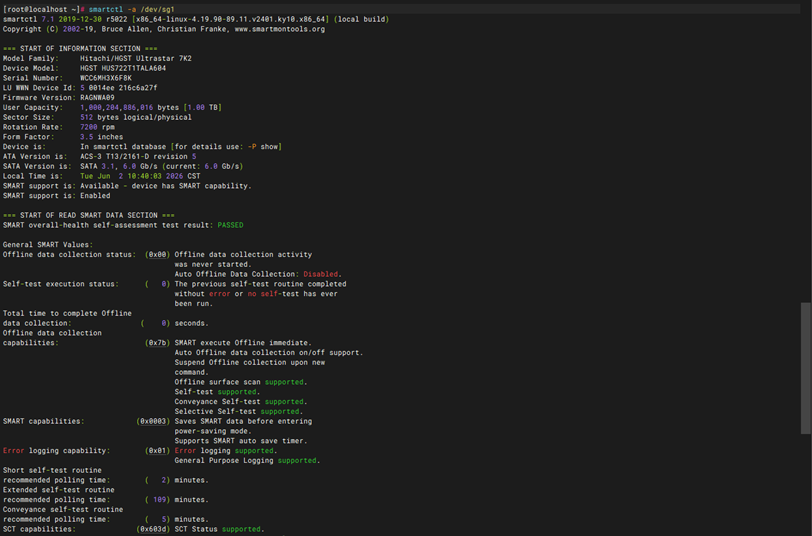
1. Linux系统下,用命令lsscsi -g获取硬盘的ID号 2. 然后运行命令:smartctl –a /dev/sg1,抓取硬盘的SMART信息 |
|
预期结果 |
硬盘SMART日志能正常获取;SMART各值正常 |
|
测试记录 |
|
|
测试结果 |
PASS |

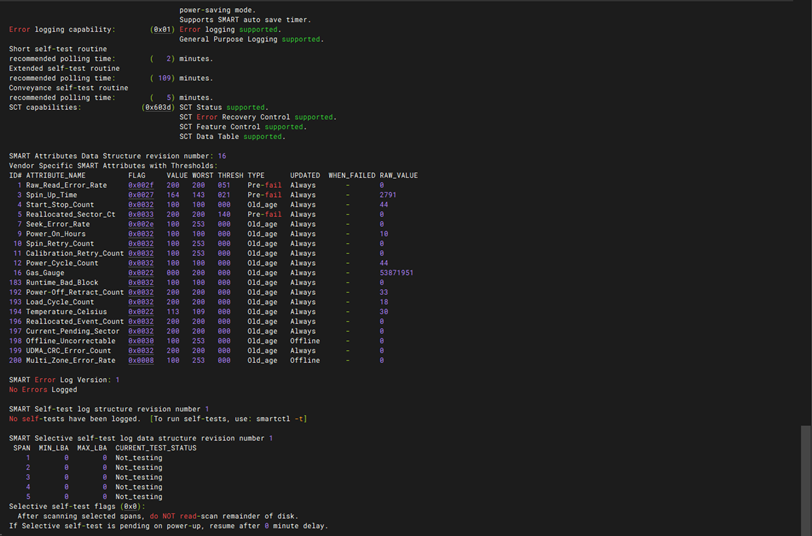
C. 功能
|
测试项目 |
OS安装 |
|
测试方法 |
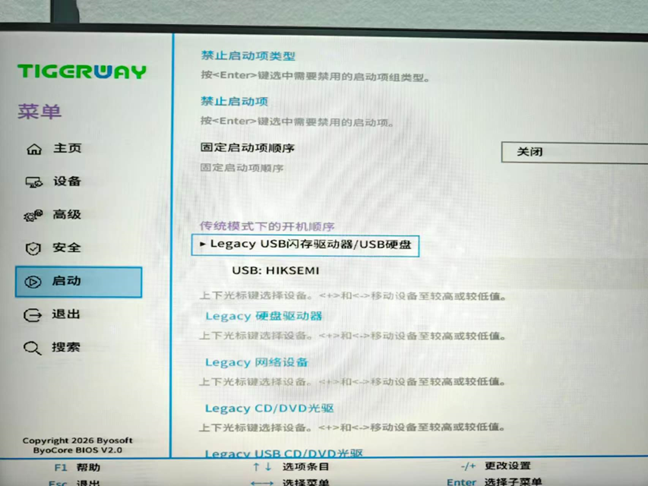
1.按delete或Tab键,进入BIOS setup界面 2.进入boot设置页面,调整顺序为U盘为第一启动项 3.重启服务器,观察服务器是否从U盘开始引导(U盘启动盘提前应做好) |
|
预期结果 |
1.可成功调整第一启动项为U盘启动 2.可以成功由U盘加载系统 3.视频记录以上步骤 |
|
测试记录 |
|
|
测试结果 |
PASS |
D. 性能测试
|
测试项目 |
磁盘性能测试-随机读吞吐量(大数据块) |
|
测试方法 |
1,将需要测试的硬盘接在测试机器上,并开机进入系统,通过lsblk命令查看新安装的测试盘的盘符。 2,执行“dd if=/dev/urandom of=/var/crash/ddtest.file bs=1M count=10000 oflag=direct status=progress” |
|
预期结果 |
1,机器测试期间运行稳定,无宕机重启现象。 2,机器运行过程中无异常报错。 3,测试完毕后机器以及系统正常运行。 4,测试完毕后,硬盘仍可以正常识别且可以正常读写。 |
|
测试记录 |
|
|
测试结果 |
PASS |

|
测试项目 |
磁盘性能测试-随机读吞吐量(小数据块) |
|
测试方法 |
1,将需要测试的硬盘接在测试机器上,并开机进入系统,通过lsblk命令查看新安装的测试盘的盘符。 2,执行“dd if=/dev/urandom of=/var/crash/ddtest.file bs=4k count=10000 oflag=direct status=progress” |
|
预期结果 |
1,机器测试期间运行稳定,无宕机重启现象。 2,机器运行过程中无异常报错。 3,测试完毕后机器以及系统正常运行。 4,测试完毕后,硬盘仍可以正常识别且可以正常读写。 |
|
测试记录 |
|
|
测试结果 |
PASS |

E. 磁盘监控
|
|
磁盘.16 |
|
测试项目 |
磁盘监控-使用率 |
|
测试方法 |
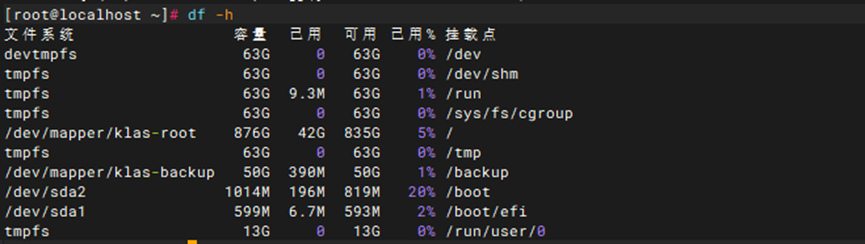
1,机器开机后进入OS。 2,使用df -h命令查看硬盘使用率。 |
|
预期结果 |
1,读取信息成功。 2,读取的信息正确。 |
|
测试记录 |
|
|
测试结果 |
PASS |
|
|
磁盘.17 |
|
测试项目 |
磁盘监控-温度 |
|
测试方法 |
1,机器开机进入OS。 2,安装smart工具读取硬盘smart分区的温度信息。 smartctl -A /dev/sda | grep 194 |
|
预期结果 |
1,读取信息成功。 2,读取的信息正确。 |
|
测试记录 |
|
|
测试结果 |
PASS |

|
|
磁盘.18 |
|
测试项目 |
磁盘监控-通电时间 |
|
测试方法 |
1,机器开机进入OS。 2,安装smart工具读取硬盘smart分区的硬盘通电时间信息。 smartctl -A /dev/sda | grep “Power_On_Hours” |
|
预期结果 |
1,读取信息成功。 2,读取的信息正确。 |
|
测试记录 |
|
|
测试结果 |
PASS |

五、 阵列卡
A. 结构检查
a) 结构测试(含外观)
|
用例描述 |
1、对于支持超级电容、电池的板卡,连同测试超级电容、电池的结构 2、超级电容、电池根据各机型之间的布局差异固定方式有所不同。但是,无论何种方式,都不能有结构干涉。 |
|
测试步骤 |
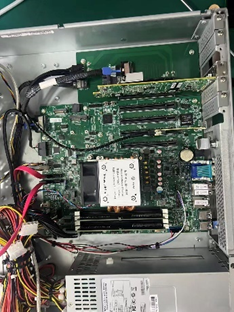
1、确认测试所用的板卡、长短挡片及线缆的编码和规格型号。 2、检查板卡自身是否有弯曲或变形现象,散热片和板卡PCB是否平行,且散热片和板卡上的原器件无干涉风险 3、把被测SAS RAID卡,用相应的挡片固定在机箱内部的所有可用插槽上,使用相应的SAS线连接RAID卡和背板,若支持超级电容或电池也一起固定到相应的位置。 |
|
预期结果 |
1、板卡、长短挡片及线缆编码、型号正确并记录。 2、板卡无结构干涉 |
|
测试记录 |
|
|
测试结果 |
PASS |
B. 信息检查
a) 基本信息检查
|
用例描述 |
Legacy启动模式 |
|
测试步骤 |
1、 开机检查进入POST界面。 2、 POST阶段检查RAID卡信息是否正常,包括RAID卡型号、FW版本和缓存大小以及硬盘厂商、型号、硬盘FW版本、硬盘容量等信息。 3、 Legacy模式下,根据快捷键提示【Ctrl+R】进入WebBios配置界面 4、在单张卡直接选择“Start”,进入下一界面。 5、在WebBios配置界面,检查卡信息是否正确。包括RAID卡型号、FW版本和缓存大小以及硬盘厂商、型号、硬盘FW版本、硬盘容量等信息。 |
|
预期结果 |
1、POST界面下RAID卡和硬盘自检信息正确; 2、配置界面下RAID卡、硬盘显示正确 |
|
测试记录 |
|
|
测试结果 |
PASS |
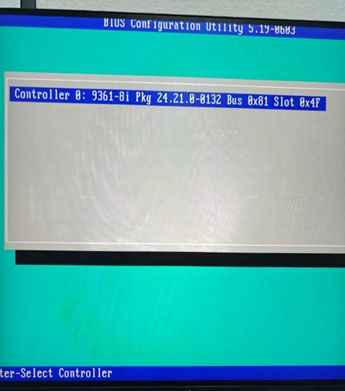
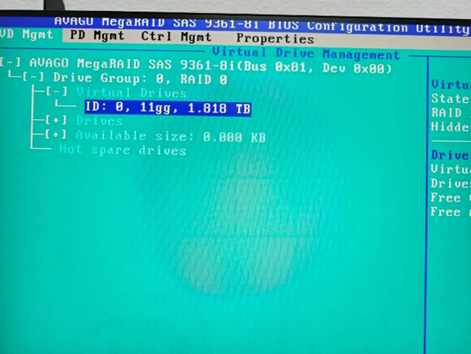
b) 基本信息检查
|
用例描述 |
UEFI启动模式 |
|
测试步骤 |
1、开机检查进入POST界面。 2、BIOS启动界面点击指定的按键进入BIOS(保证BIOS为UEFI启动模式)。 3、进入BIOS的uefi预加载识别的硬件设备栏目,找到关于阵列卡的选项栏目,观察信息显示是否正确,并进入。 4、检查卡信息是否正确。包括RAID卡型号、FW版本和缓存大小以及硬盘厂商、型号、硬盘FW版本、硬盘容量等信息。 |
|
预期结果 |
1、POST界面下RAID卡和硬盘自检信息正确; 2、配置界面下RAID卡、硬盘显示正确 |
|
测试记录 |
|
|
测试结果 |
PASS |
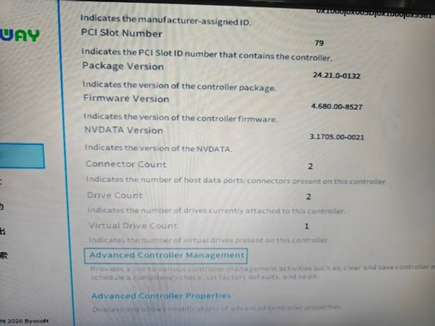
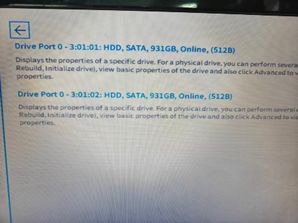
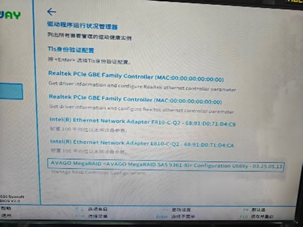
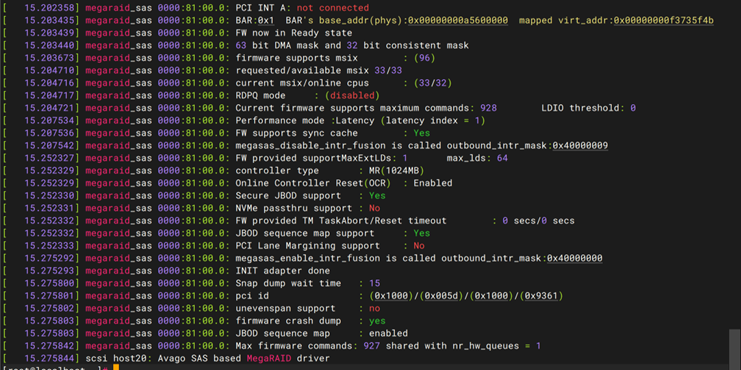
c) OS下查看RAID卡信息
|
用例描述 |
信息查看 |
|
测试步骤 |
1、 OS下可以识别出阵列卡信息。 2、使用阵列卡的工具查看阵列卡的固件和驱动。 |
|
预期结果 |
1、识别到的名称、型号、状态与丝印及BIOS中的信息一致 。 2、记录固件驱动版本 |
|
测试记录 |
|
|
测试结果 |
PASS |
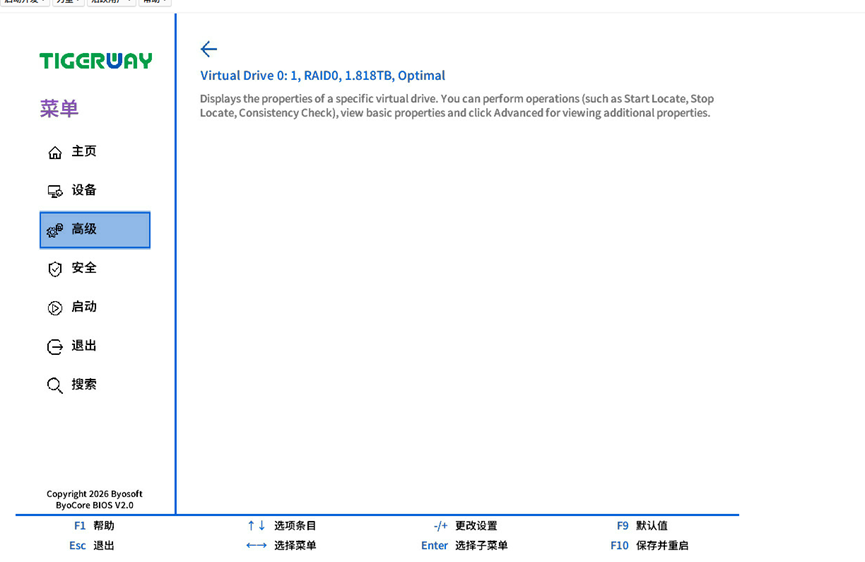
C. 功能测试
a) RAID0创建
|
用例描述 |
raid0 |
|
测试步骤 |
1、服务器配置有阵列卡 2、重启服务器,根据开机提示,按Ctrl+R/S/I进入阵列卡配置界面 3、根据实际界面引导,创建raid0,初始化并退出 |
|
预期结果 |
可正确创建raid0 |
|
测试记录 |
|
|
测试结果 |
PASS |
六、 板载网卡
A. 状态信息
a) 系统下识别
型号
|
前置条件 |
1、操作系统兼容性:确认操作系统支持所安装的网卡。 2、驱动程序安装:确保为网卡安装了正确的驱动程序。使用 lspci 和 lsmod 命令检查硬件识别和驱动程序加载情况。 |
|
测试方法 |
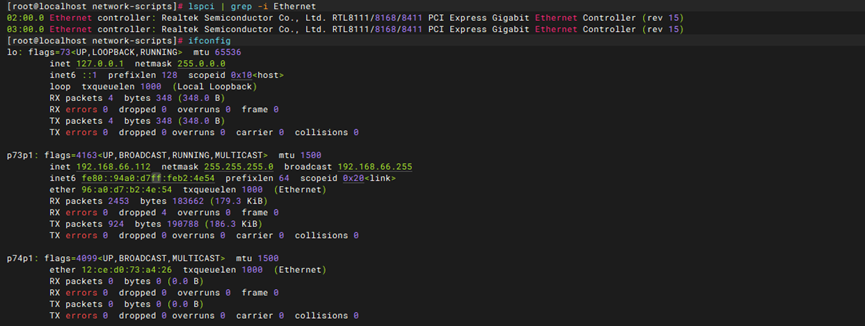
1,机器开机正常进入OS。 2,使用lspci | grep -i Ethernet命令查看机器网卡硬件识别情况。 3,使用ifconfig命令查看系统网口识别情况。 |
|
预期结果 |
1、硬件安装:确保网卡已正确安装在服务器或计算机上。 2、操作系统兼容性:确认操作系统支持所安装的网卡。 3、驱动程序安装:确保为网卡安装了正确的驱动程序。使用 lspci 和 lsmod 命令检查硬件识别和驱动程序加载情况。 |
|
测试记录 |
|
|
测试结果 |
PASS |
VID:DID
|
前置条件 |
1、操作系统兼容性:确认操作系统支持所安装的网卡。 2、驱动程序安装:确保为网卡安装了正确的驱动程序。使用 lspci 和 lsmod 命令检查硬件识别和驱动程序加载情况。 |
|
测试方法 |
1、机器开机正常进入OS。 2,安装网卡驱动并从新加载驱动模块。 3,使用lspci | grep -i eth命令找到该网卡的BDF号。 4,再使用lspci -ns $BDF_number 读取到该网卡的VID:DID号。 |
|
预期结果 |
1、硬件安装:确保网卡已正确安装在服务器或计算机上。 2、操作系统兼容性:确认操作系统支持所安装的网卡。 3、驱动程序安装:确保为网卡安装了正确的驱动程序。使用 lspci 和 lsmod 命令检查硬件识别和驱动程序加载情况。 |
|
测试记录 |
|
|
测试结果 |
PASS |

固件版本查看
|
前置条件 |
1、操作系统兼容性:确认操作系统支持所安装的网卡。 2、驱动程序安装:确保为网卡安装了正确的驱动程序。使用 lspci 和 lsmod 命令检查硬件识别和驱动程序加载情况。 |
|
测试方法 |
1,使用ifconfig命令查看网口识别以及网口名称。 2,使用命令ethtool +网口名查看驱动识别。 3,使用命令lshw -C network|grep driver查看驱动识别。 |
|
预期结果 |
1、硬件安装:确保网卡已正确安装在服务器或计算机上。 2、操作系统兼容性:确认操作系统支持所安装的网卡。 3、驱动程序安装:确保为网卡安装了正确的驱动程序。使用 lspci 和 lsmod 命令检查硬件识别和驱动程序加载情况。 |
|
测试记录 |
|
|
测试结果 |
PASS |
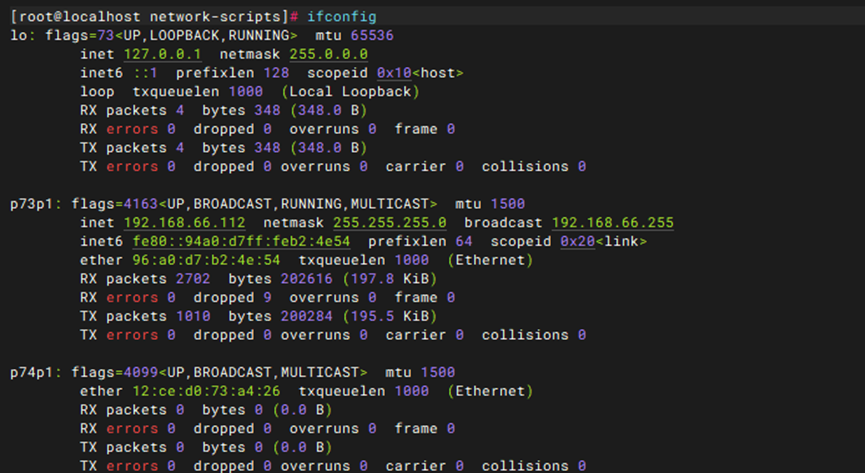
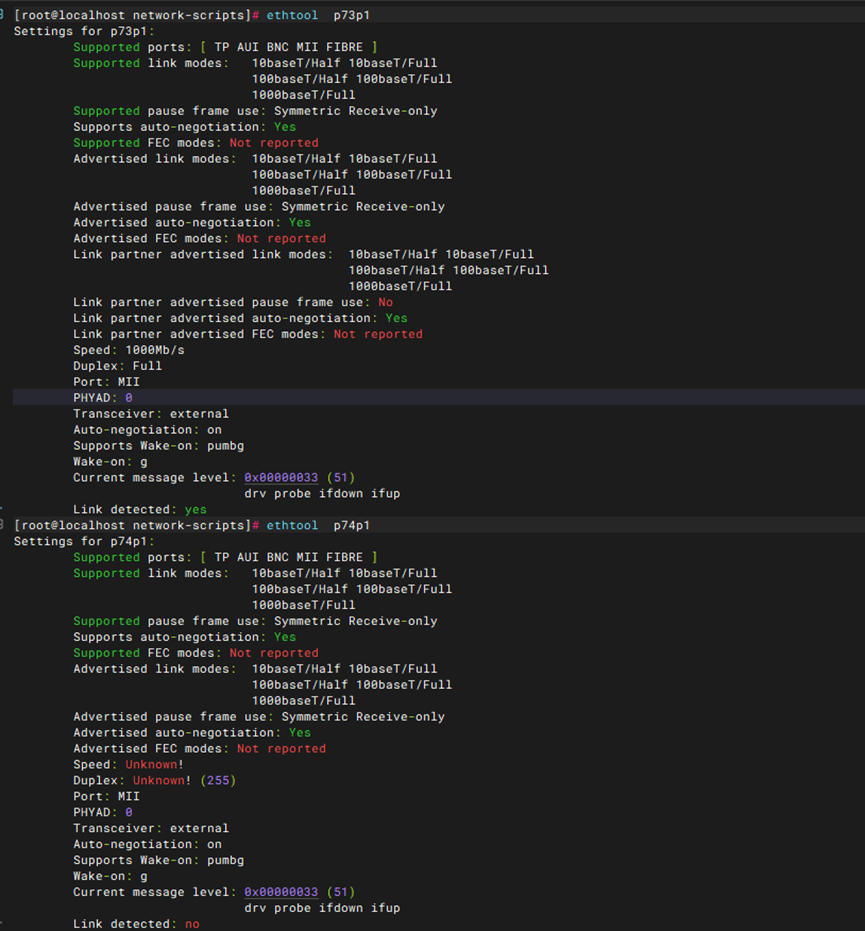

网口顺序
|
前置条件 |
1、操作系统兼容性:确认操作系统支持所安装的网卡。 2、驱动程序安装:确保为网卡安装了正确的驱动程序。使用 lspci 和 lsmod 命令检查硬件识别和驱动程序加载情况。 |
|
测试方法 |
1、机器插着对应光模块后开机正常进入OS。 2,使用命令ifconfig找出机器识别到的网口以及对应的名称。 3,使用命令”ethtool -p +网卡名字”对网卡进行点灯,查看对应网卡指示灯是否亮,遍历所有网卡。 |
|
预期结果 |
1、硬件安装:确保网卡已正确安装在服务器或计算机上。 2、操作系统兼容性:确认操作系统支持所安装的网卡。 3、驱动程序安装:确保为网卡安装了正确的驱动程序。使用 lspci 和 lsmod 命令检查硬件识别和驱动程序加载情况。 |
|
测试记录 |
|
|
测试结果 |
|
PCIE速率
|
前置条件 |
1、操作系统兼容性:确认操作系统支持所安装的网卡。 2、驱动程序安装:确保为网卡安装了正确的驱动程序。使用 lspci 和 lsmod 命令检查硬件识别和驱动程序加载情况。 |
|
测试方法 |
1、机器插着对应光模块后开机正常进入OS。 2,安装网卡驱动并从新加载驱动模块。 3,使用lspci | grep -i eth命令找到该网卡的BDF号。 4,再使用lspci -vvvns $BDF_number | grep -Ei “LnkCap:|LnkSta:”命令查看设备的标称速率与当前实际的连接速率。 |
|
预期结果 |
设备标称速率与当前连接速率一致。 |
|
测试记录 |
|
|
测试结果 |
PASS |

b) Link LED
插入网线
|
前置环境 |
1、硬件要求: 至少两台计算机,每台计算机至少装有一块网卡。 2、软件要求: Linux 操作系统已安装并运行。 iperf 或 iperf3(更现代的版本)工具已安装在两台计算机上。 3、网络连接: 两台计算机通过网络连接,确保网络无阻塞且稳定。 4、权限: 用户具有足够权限在两台机器上安装和运行 iperf。 |
|
测试方法 |
1,机器正常进入os。 2,将网线插入网口,观察link LED灯的状态。 |
|
预期结果 |
Link LED常亮 |
|
测试记录 |
|
|
测试结果 |
PASS |
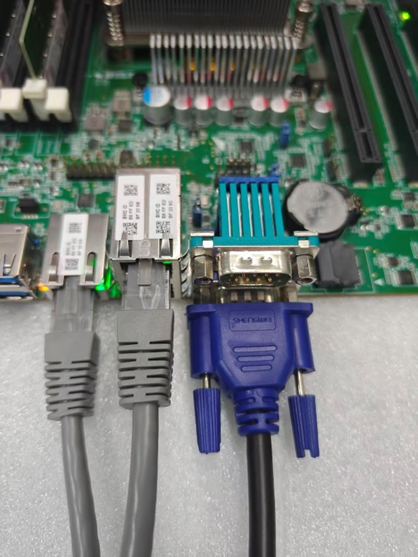
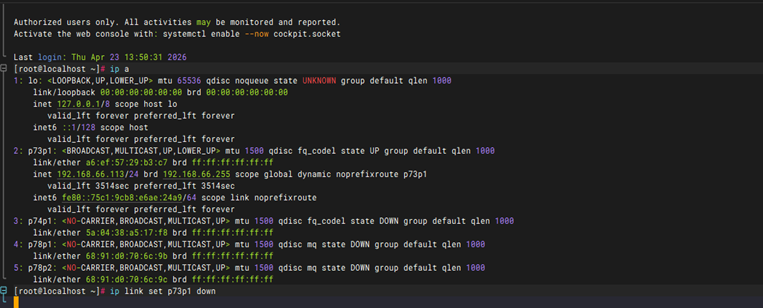
Down网口
|
前置环境 |
1、硬件要求: 至少两台计算机,每台计算机至少装有一块网卡。 2、软件要求: Linux 操作系统已安装并运行。 iperf 或 iperf3(更现代的版本)工具已安装在两台计算机上。 3、网络连接: 两台计算机通过网络连接,确保网络无阻塞且稳定。 4、权限: 用户具有足够权限在两台机器上安装和运行 iperf。 |
|
测试方法 |
1,机器正常进入os。 2,将网线插入网口,使用命令down掉对应网口,并观察link LED灯的状态。 |
|
预期结果 |
Link LED长灭 |
|
测试记录 |
|
|
测试结果 |
PASS |
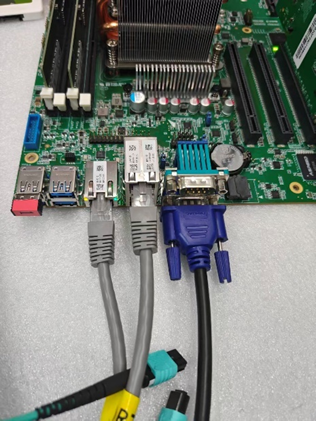
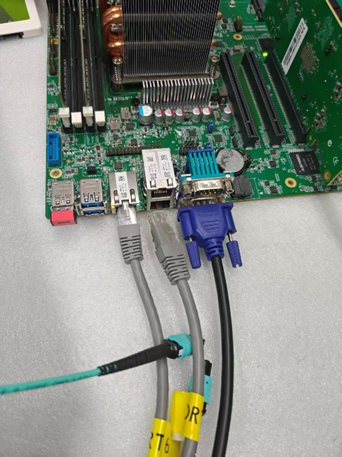
拔出网线
|
前置环境 |
1、硬件要求: 至少两台计算机,每台计算机至少装有一块网卡。 2、软件要求: Linux 操作系统已安装并运行。 iperf 或 iperf3(更现代的版本)工具已安装在两台计算机上。 3、网络连接: 两台计算机通过网络连接,确保网络无阻塞且稳定。 4、权限: 用户具有足够权限在两台机器上安装和运行 iperf。 |
|
测试方法 |
1,机器正常进入os。 2,将网卡上的网线拔出,观察link LED灯的状态。 |
|
预期结果 |
Link LED长灭 |
|
测试记录 |
|
|
测试结果 |
PASS |
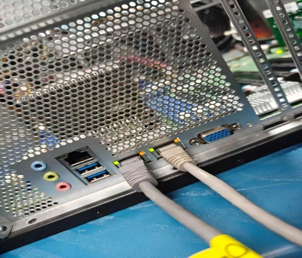
c) Date LED
传输少量数据
|
前置环境 |
1、硬件要求: 至少两台计算机,每台计算机至少装有一块网卡。 2、软件要求: Linux 操作系统已安装并运行。 iperf 或 iperf3(更现代的版本)工具已安装在两台计算机上。 3、网络连接: 两台计算机通过网络连接,确保网络无阻塞且稳定。 4、权限: 用户具有足够权限在两台机器上安装和运行 iperf。 |
|
测试方法 |
1,机器开机正常进入OS。 2,将机器网口配上对应的IP,并保证其可以进行通讯。 3,使用ping命令传输少量数据,观察光模块的灯状态。 |
|
预期结果 |
Date LED灯闪烁频率较慢 |
|
测试记录 |
|
|
测试结果 |
PASS |
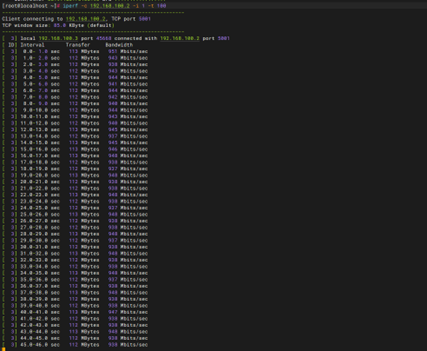
传输大量数据
|
前置环境 |
1、硬件要求: 至少两台计算机,每台计算机至少装有一块网卡。 2、软件要求: Linux 操作系统已安装并运行。 iperf 或 iperf3(更现代的版本)工具已安装在两台计算机上。 3、网络连接: 两台计算机通过网络连接,确保网络无阻塞且稳定。 4、权限: 用户具有足够权限在两台机器上安装和运行 iperf。 |
|
测试方法 |
1,机器开机正常进入OS。 2,将机器网口配上对应的IP,并保证其可以进行通讯。 3,使用iperf工具或者使用sftp手动传输传输适量数据,观察光模块的灯状态。 |
|
预期结果 |
Date LED灯闪烁频率变快 |
|
测试记录 |
|
|
测试结果 |
PASS |
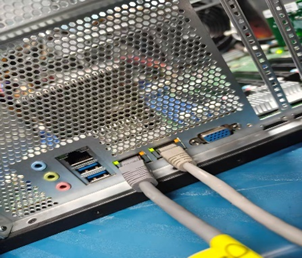
颜色检测
|
前置环境 |
1、硬件要求: 至少两台计算机,每台计算机至少装有一块网卡。 2、软件要求: Linux 操作系统已安装并运行。 iperf 或 iperf3(更现代的版本)工具已安装在两台计算机上。 3、网络连接: 两台计算机通过网络连接,确保网络无阻塞且稳定。 4、权限: 用户具有足够权限在两台机器上安装和运行 iperf。 |
|
测试方法 |
1,观察测试中的颜色变化是否与网卡SPEC文件中描述的一致。 |
|
预期结果 |
LED灯表现与厂商提供的SPEC文件中的一致 |
|
测试记录 |
|
|
测试结果 |
PASS |
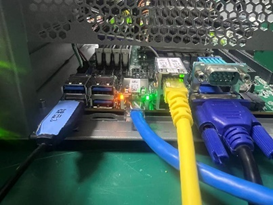
B. 基本功能
a) 连通性
添加ip
|
前置环境 |
1、硬件安装:确保网卡已正确安装在服务器或计算机上。 2、操作系统兼容性:确认操作系统支持所安装的网卡。 3、驱动程序安装:确保为网卡安装了正确的驱动程序。使用 lspci 和 lsmod 命令检查硬件识别和驱动程序加载情况。 4、网络配置正确:确保网络接口卡已配置正确的 IP 地址、子网掩码、默认网关和 DNS 服务器。 |
|
测试方法 |
1,机器开机正常进入OS。 2,将所有的网口插上网线与交换机直连并为所有的网口添加IP地址。 参考命令:ifconfig 网卡名 172.16.2.11 netmask 255.255.255.0 up 3,与交换机同一ip段的设备进行通讯。 |
|
预期结果 |
1,网卡ip地址可以正常添加。 2,配置的ip可以正常通讯。 |
|
测试记录 |
|
|
测试结果 |
PASS |
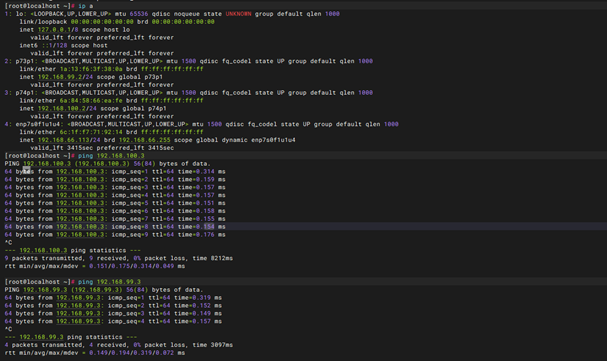
连通性
|
前置环境 |
1、硬件安装:确保网卡已正确安装在服务器或计算机上。 2、操作系统兼容性:确认操作系统支持所安装的网卡。 3、驱动程序安装:确保为网卡安装了正确的驱动程序。使用 lspci 和 lsmod 命令检查硬件识别和驱动程序加载情况。 4、网络配置正确:确保网络接口卡已配置正确的 IP 地址、子网掩码、默认网关和 DNS 服务器。 |
|
测试方法 |
1,机器开机正常进入OS。 2,将所有的网口插上网线与交换机直连并为所有的网口添加IP地址。 参考命令:ifconfig 网卡名 172.16.2.11 netmask 255.255.255.0 up 3,与交换机同一ip段的设备进行通讯。 |
|
预期结果 |
1,网卡ip地址可以正常添加。 2,配置的ip可以正常通讯。 3、通讯延时在1ms以内 |
|
测试记录 |
|
|
测试结果 |
PASS |
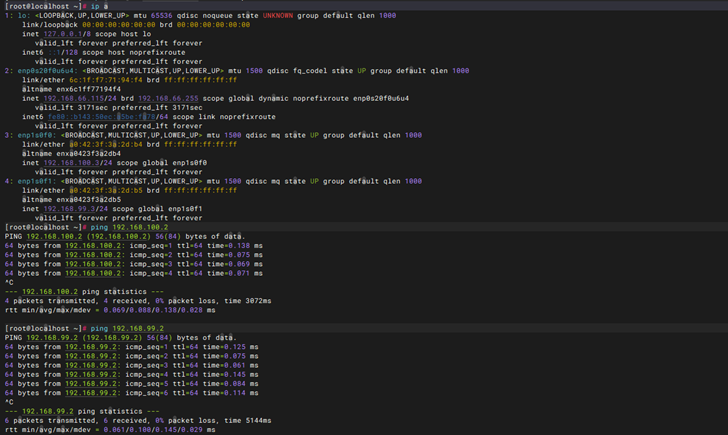
数据传输
|
前置环境 |
1、硬件安装:确保网卡已正确安装在服务器或计算机上。 2、操作系统兼容性:确认操作系统支持所安装的网卡。 3、驱动程序安装:确保为网卡安装了正确的驱动程序。使用 lspci 和 lsmod 命令检查硬件识别和驱动程序加载情况。 4、网络配置正确:确保网络接口卡已配置正确的 IP 地址、子网掩码、默认网关和 DNS 服务器。 |
|
测试方法 |
1,机器开机正常进入OS。 2,将所有的网口插上网线与交换机直连并为所有的网口添加IP地址。 参考命令:ifconfig 网卡名 172.16.2.11 netmask 255.255.255.0 up 3,使用同一网段的ip对其传输数据。 4,数据传输完毕后使用md5查看文件的完整性。 |
|
预期结果 |
1,网卡ip地址可以正常添加。 2,配置的ip可以正常通讯。 3,数据包可以完成传输不丢失。 |
|
测试记录 |
|
|
测试结果 |
PASS |
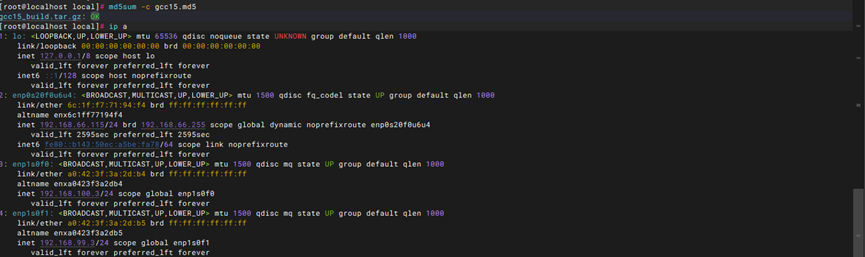
七、 扩展网卡
测试了多少个扩展网卡就得写多少个
A. 结构测试
|
前置条件 |
1、硬件要求: 具有PCIe插槽的机箱主板。 与主板插槽兼容的网卡。 必要的工具,如螺丝刀,用于安装网卡。 2、软件要求: 已安装Linux操作系统,并更新到最新版本。 网卡的驱动程序已安装并更新。 3、环境要求: 提供足够的工作空间和适当的静电防护措施。 确保机箱内部清洁,无尘埃和其他可能导致短路的杂物。 4、权限要求: 测试执行者需具有管理员权限,以进行系统配置和硬件安装。 |
|
测试方法 |
1、网卡安装: 关闭电源并断开电源插头,打开机箱。 选择合适的PCIe插槽,安装网卡,确保其牢固地安装在主板上。 重新连接电源并启动系统。 2、系统识别与驱动加载: 在Linux系统启动后,使用lspci命令确认系统是否识别网卡: lspci | grep Ethernet 使用dmesg命令查看网卡驱动加载情况: dmesg | grep [网卡型号] 3、功能测试: 使用ethtool命令查看网卡状态,确认其正常工作: ethtool [网卡设备名] |
|
预期结果 |
1、硬件兼容性和安装: 网卡应被主板正确识别,lspci命令的输出中应包含网卡信息。 网卡安装应稳固,无松动。 2、驱动程序和系统识别: 网卡驱动应自动加载,dmesg输出中应显示驱动加载和初始化的信息。 无驱动错误或警告信息。 3、网络功能和性能: ethtool应报告网卡状态为“连接正常”。 |
|
测试记录 |
|
|
测试结果 |
PASS |


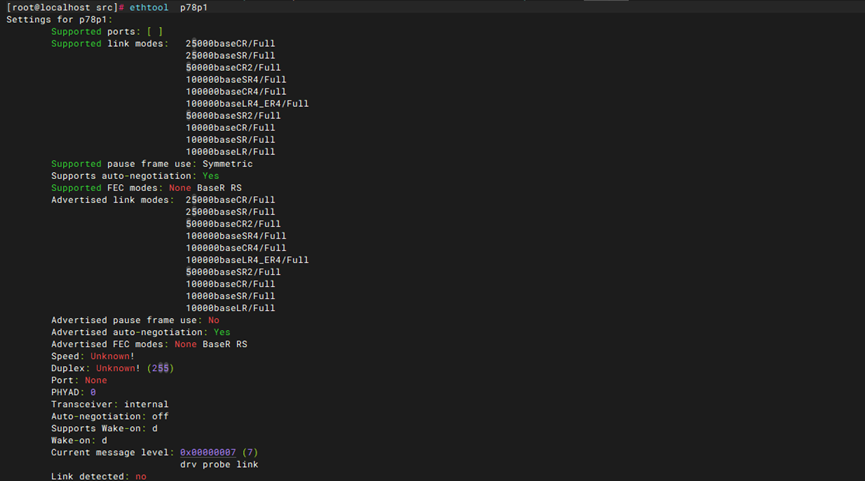
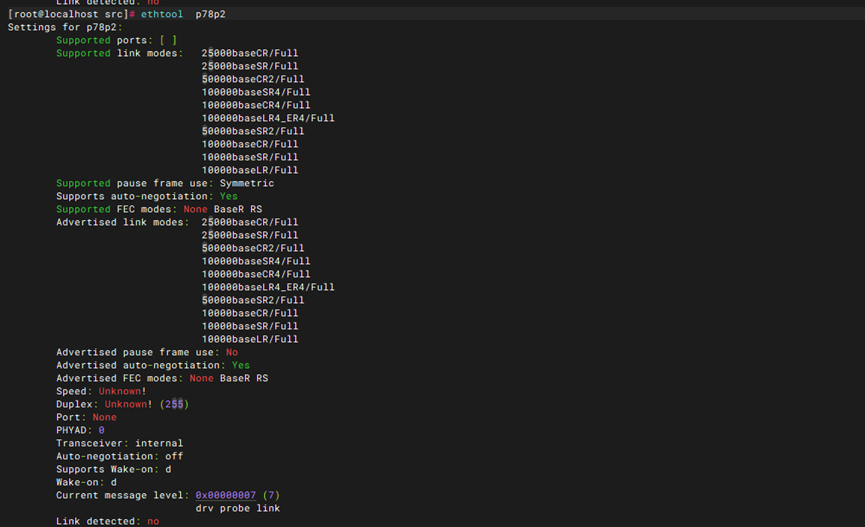
B. 状态信息
a) 系统下识别
型号
|
前置条件 |
1、硬件安装:确保网卡已正确安装在服务器或计算机上。 2、操作系统兼容性:确认操作系统支持所安装的网卡。 3、驱动程序安装:确保为网卡安装了正确的驱动程序。使用 lspci 和 lsmod 命令检查硬件识别和驱动程序加载情况。 |
|
测试方法 |
1,机器开机正常进入OS。 2,使用lspci | grep -i Ethernet命令查看机器网卡硬件识别情况。 3,使用ifconfig命令查看系统网口识别情况。 |
|
预期结果 |
1、硬件安装:确保网卡已正确安装在服务器或计算机上。 2、操作系统兼容性:确认操作系统支持所安装的网卡。 3、驱动程序安装:确保为网卡安装了正确的驱动程序。使用 lspci 和 lsmod 命令检查硬件识别和驱动程序加载情况。 |
|
测试记录 |
|
|
测试结果 |
PASS |
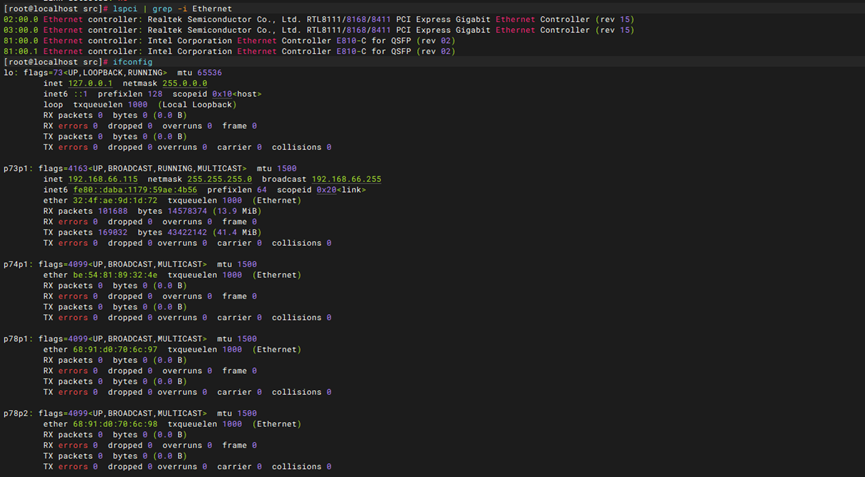
VID:DID
|
前置条件 |
1、硬件安装:确保网卡已正确安装在服务器或计算机上。 2、操作系统兼容性:确认操作系统支持所安装的网卡。 3、驱动程序安装:确保为网卡安装了正确的驱动程序。使用 lspci 和 lsmod 命令检查硬件识别和驱动程序加载情况。 |
|
测试方法 |
1、机器开机正常进入OS。 2,安装网卡驱动并从新加载驱动模块。 3,使用lspci | grep -i eth命令找到该网卡的BDF号。 4,再使用lspci -ns $BDF_number 读取到该网卡的VID:DID号。 |
|
预期结果 |
1、硬件安装:确保网卡已正确安装在服务器或计算机上。 2、操作系统兼容性:确认操作系统支持所安装的网卡。 3、驱动程序安装:确保为网卡安装了正确的驱动程序。使用 lspci 和 lsmod 命令检查硬件识别和驱动程序加载情况。 |
|
测试记录 |
|
|
测试结果 |
PASS |

固件版本查看
|
前置条件 |
1、硬件安装:确保网卡已正确安装在服务器或计算机上。 2、操作系统兼容性:确认操作系统支持所安装的网卡。 3、驱动程序安装:确保为网卡安装了正确的驱动程序。使用 lspci 和 lsmod 命令检查硬件识别和驱动程序加载情况。 |
|
测试方法 |
1,使用ifconfig命令查看网口识别以及网口名称。 2,使用命令ethtool +网口名查看驱动识别。 3,使用命令lshw -C network|grep driver查看驱动识别。 |
|
预期结果 |
1、硬件安装:确保网卡已正确安装在服务器或计算机上。 2、操作系统兼容性:确认操作系统支持所安装的网卡。 3、驱动程序安装:确保为网卡安装了正确的驱动程序。使用 lspci 和 lsmod 命令检查硬件识别和驱动程序加载情况。 |
|
测试记录 |
|
|
测试结果 |
PASS |
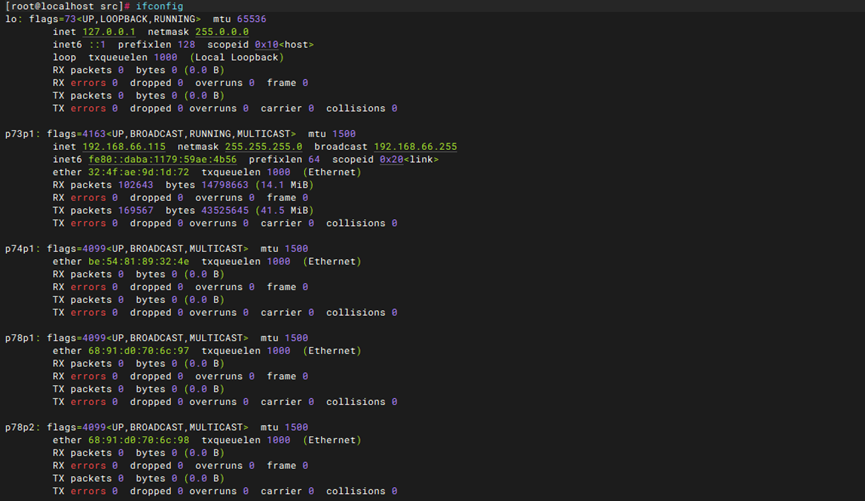
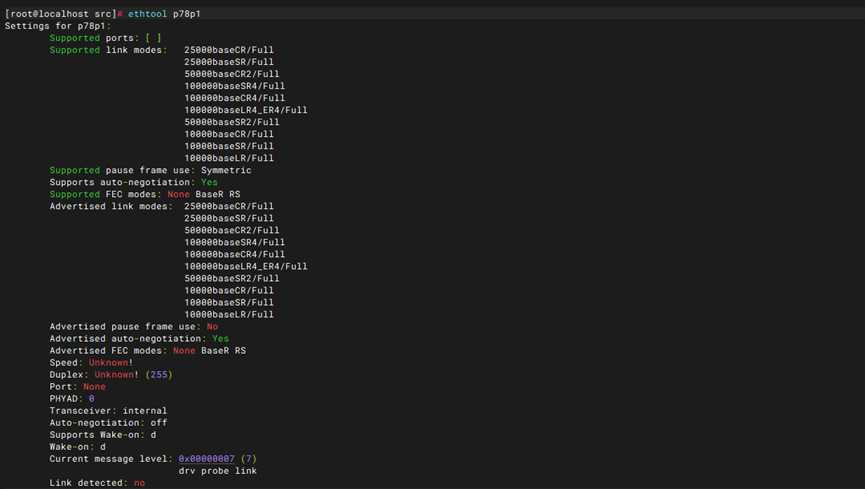
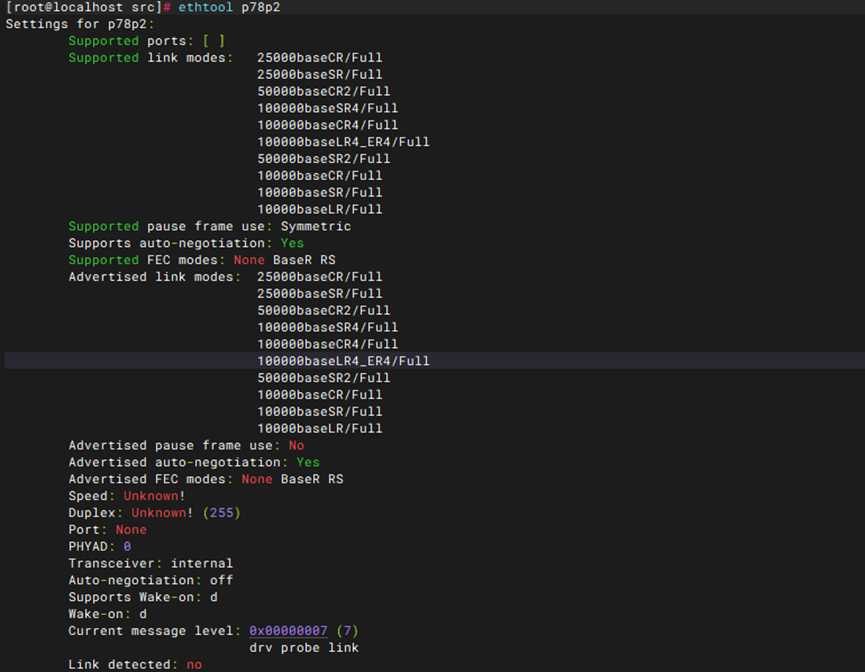

PCIE速率
|
前置条件 |
1、硬件安装:确保网卡已正确安装在服务器或计算机上。 2、操作系统兼容性:确认操作系统支持所安装的网卡。 3、驱动程序安装:确保为网卡安装了正确的驱动程序。使用 lspci 和 lsmod 命令检查硬件识别和驱动程序加载情况。 |
|
测试方法 |
1、机器插着对应光模块后开机正常进入OS。 2,安装网卡驱动并从新加载驱动模块。 3,使用lspci | grep -i eth命令找到该网卡的BDF号。 4,再使用lspci -vvvns $BDF_number | grep -Ei “LnkCap:|LnkSta:”命令查看设备的标称速率与当前实际的连接速率。 |
|
预期结果 |
设备标称速率与当前连接速率一致。 |
|
测试记录 |
|
|
测试结果 |
PASS |

C. 基本功能
b) DPDK
DPDK安装
|
前置环境 |
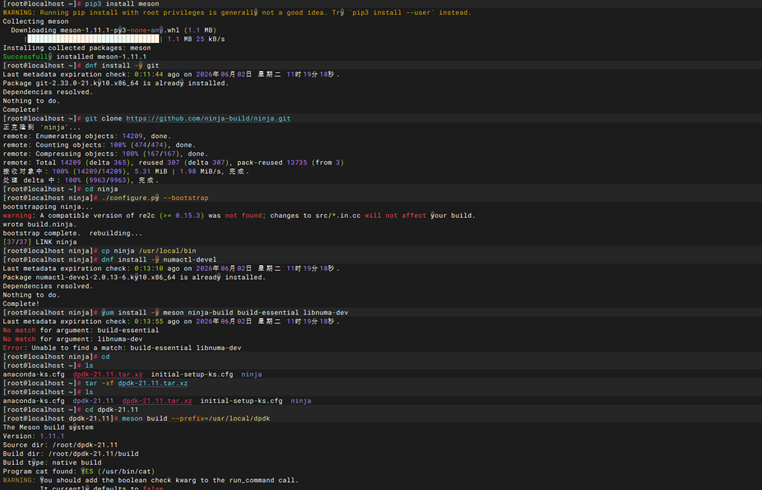
先置条件 网卡本身支持dpdk以及VFIO驱动。 安装meson、ninja、python3 安装 Python 和 pip 首先,确保您的系统上安装了 Python 和 pip,因为 Meson 是用 Python 编写的: sudo dnf install -y python3 python3-pip 使用 pip 安装 Meson 安装好 Python 和 pip 后,您可以尝试使用 pip 来安装 Meson: sudo pip3 install meson 编译安装 Ninja 由于 Ninja 也不可通过 dnf 直接安装,我们可以从源代码编译 Ninja。以下是从 GitHub 下载并编译 Ninja 的步骤: 1. 安装 Git(如果尚未安装): sudo dnf install -y git 2. 克隆 Ninja 的 GitHub 仓库并编译安装: git clone https://github.com/ninja-build/ninja.git cd ninja ./configure.py –bootstrap sudo cp ninja /usr/local/bin 这些步骤将编译 Ninja 并将可执行文件复制到 /usr/local/bin,使其在全局范围内可用。 安装 numactl-devel 如果之前 numactl-devel 的安装也没有成功,您可以再次尝试: sudo dnf install -y numactl-devel 完成以上步骤后,您的环境应该已经配备了构建 DPDK 所需的工具。如果您在这个过程中遇到任何问题,或者需要进一步的帮助,请随时告诉我。 |
|
测试方法 |
安装步骤 1. 安装依赖 首先,确保安装了所有必要的依赖,包括 meson, ninja, 以及开发工具和库。以下是在基于 Debian 的系统(如 Ubuntu)上安装这些依赖的命令: sudo yum install -y meson ninja-build build-essential libnuma-dev 2. 下载 DPDK 源代码 接下来,从 DPDK 的官方网站或 GitHub 仓库下载相应版本的源代码包。也可以使用 wget 直接从官方网站下载: wget https://fast.dpdk.org/rel/dpdk-21.11.tar.xz tar -xf dpdk-21.11.tar.xz cd dpdk-21.11 3. 使用 Meson 配置构建系统 在编译之前,需要使用 meson 设置构建目录并配置安装目录。以下命令创建了一个名为 build 的构建目录,并配置了安装路径 /usr/local/dpdk: meson build –prefix=/opt/dpdk 4. 编译 DPDK 使用 ninja 在 build 目录中编译 DPDK: cd build ninja 5. 安装 DPDK 编译完成后,使用 ninja 安装 DPDK 到之前指定的目录: ninja install 6. 环境配置 为了使用安装的 DPDK,你可能需要设置一些环境变量,例如 LD_LIBRARY_PATH 和 PKG_CONFIG_PATH,以便系统能够找到 DPDK 的库和配置文件: export LD_LIBRARY_PATH=/usr/local/dpdk/lib/x86_64-linux-gnu:$LD_LIBRARY_PATH export PKG_CONFIG_PATH=/usr/local/dpdk/lib/x86_64-linux-gnu/pkgconfig:$PKG_CONFIG_PATH 这些步骤应该会帮助你在指定目录中安装 DPDK 21.11 版本。如果在编译或安装过程中遇到问题,建议检查 DPDK 文档或搜索相关的错误信息来找到解决方案。
使用 DPDK 之前通常需要配置大页内存(Hugepages),因为 DPDK 依赖于大页以提高其性能,主要是通过减少页表查找次数和提高 TLB(Translation Lookaside Buffer)效率来实现的。对不起因为我之前没提到这一步。让我们来看看如何在 Linux 系统上配置大页内存。
配置大页内存的步骤 1、配置大页内存步骤: 1. 检查系统是否支持大页内存: 在命令行中执行以下命令来检查系统是否支持大页内存: grep -E ‘(pdpe1gb|1gb)’ /proc/cpuinfo 如果有输出,则表示系统支持大页内存。 2. 启用大页内存支持: 大页内存的支持需要在系统启动时进行配置。你可以通过编辑 /etc/default/grub 文件来添加启动参数。在 GRUB_CMDLINE_LINUX 参数中添加 default_hugepagesz=1G hugepagesz=1G hugepages=XX,其中 XX 是你想要分配的大页内存数量。数量取值原则为 总内存的4/5 ,然后运行以下命令更新 GRUB: sudo grub2-mkconfig -o /boot/grub2/grub.cfg sudo reboot 3. 重新启动系统: 在完成上述步骤后,重新启动系统使更改生效。 2、检查大页内存是否配置成功: 1. 检查 HugePages 的状态: 运行以下命令来检查系统中 HugePages 的状态: grep -i huge /proc/meminfo 如果成功配置了大页内存,你应该能看到类似以下的输出: AnonHugePages: 0 kB ShmemHugePages: 0 kB HugePages_Total: 1024 HugePages_Free: 512 HugePages_Rsvd: 0 HugePages_Surp: 0 Hugepagesize: 1048576 kB 其中,HugePages_Total 表示系统中的大页内存总数,HugePages_Free 表示当前可用的大页内存数量。 2. 检查进程是否使用了大页内存: 可以使用 cat /proc/<PID>/smaps | grep AnonHugePages 命令来检查特定进程是否正在使用大页内存。替换 <PID> 为进程的实际 PID。
配置 IOMMU 与 DPDK 和 VFIO 使用 在 Linux 系统上,使用 IOMMU 需要在系统引导时通过内核参数来启用。这通常涉及修改 GRUB 配置文件。下面是启用 IOMMU 的步骤,具体取决于您使用的是 Intel 还是 AMD 的硬件。 对于 Intel 硬件: 1. 编辑 GRUB 配置: 打开 /etc/default/grub 文件进行编辑: sudo nano /etc/default/grub 2. 修改 GRUB 参数: 在 GRUB_CMDLINE_LINUX 字符串中添加以下参数: intel_iommu=on iommu=pt 这里,intel_iommu=on 启用 IOMMU,而 iommu=pt (-Through) 模式减少了虚拟化的开销,这对于高性能应用(如使用 DPDK)是推荐的。 对于 AMD 硬件: 1. 编辑 GRUB 配置: 同样编辑 /etc/default/grub 文件。 2. 修改 GRUB 参数: 添加: amd_iommu=on iommu=pt
更新 GRUB 并重启: 保存文件后,更新 GRUB 配置并重启计算机以应用更改: sudo grub2-mkconfig -o /boot/grub2/grub.cfg sudo reboot 验证 IOMMU 是否启用 重启后,您可以通过检查 /proc/cmdline 或查看 dmesg 输出来确认 IOMMU 是否已正确启用: cat /proc/cmdline dmesg | grep -i iommu 这些命令会显示内核启动参数和系统日志,能看到关于 IOMMU 的信息。 |
|
预期结果 |
1、大页内存以及IOMMU配置成功。 2、DPDK 编译和安装: DPDK 应编译无误,并正确安装在系统上。 |
|
测试记录 |
|
|
测试结果 |
PASS |

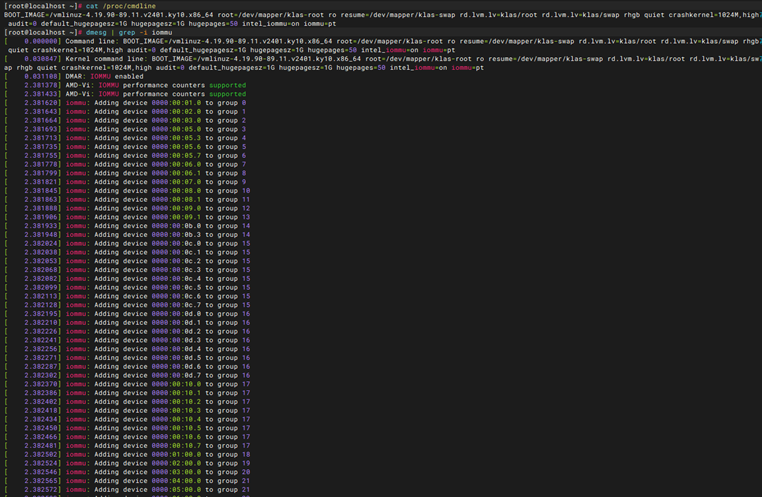
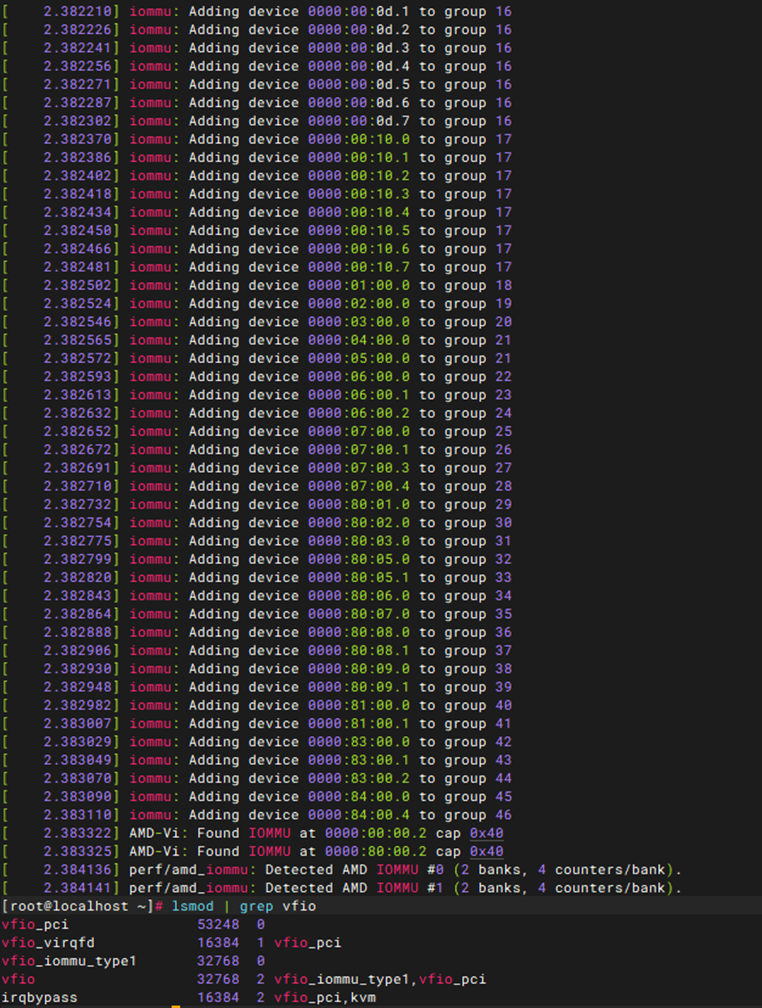
DPDK下网卡绑定
|
前置环境 |
上步骤DPDK安装成功 |
|
测试方法 |
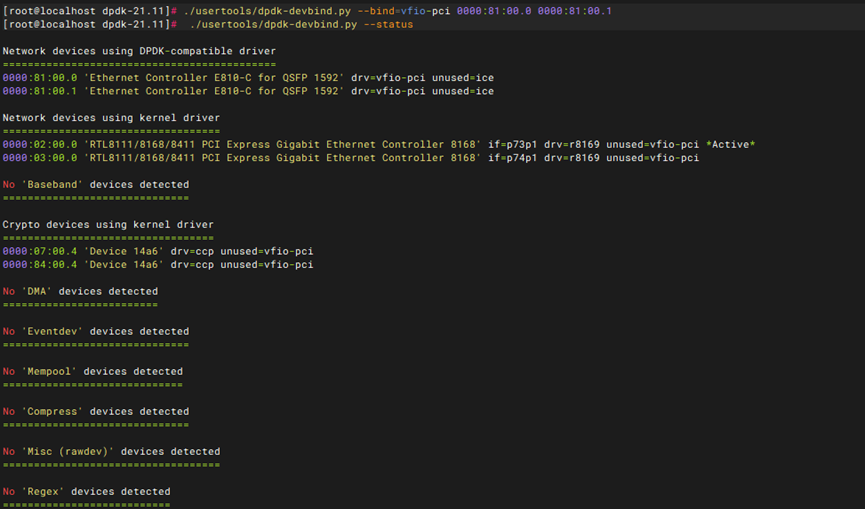
1、安装和配置 VFIO: 安装 VFIO 模块并加载到内核中: sudo modprobe vfio-pci 2、使用 DPDK 工具绑定网卡到 VFIO: 确定网络设备的 PCI 地址并使用 DPDK 的 dpdk-devbind.py 工具绑定到 VFIO 驱动: sudo ./usertools/dpdk-devbind.py –status sudo ./usertools/dpdk-devbind.py –bind=vfio-pci 0000:01:00.0 3、验证绑定状态: 再次检查网卡的绑定状态,确保网卡现在绑定到 VFIO 驱动: sudo ./usertools/dpdk-devbind.py –status |
|
预期结果 |
1、VFIO 模块加载: VFIO 模块应成功加载,无报错信息。 2、网卡绑定: 指定的网卡应成功绑定到 VFIO 驱动,不再由 Linux 内核默认驱动管理。 |
|
测试记录 |
|
|
测试结果 |
PASS |
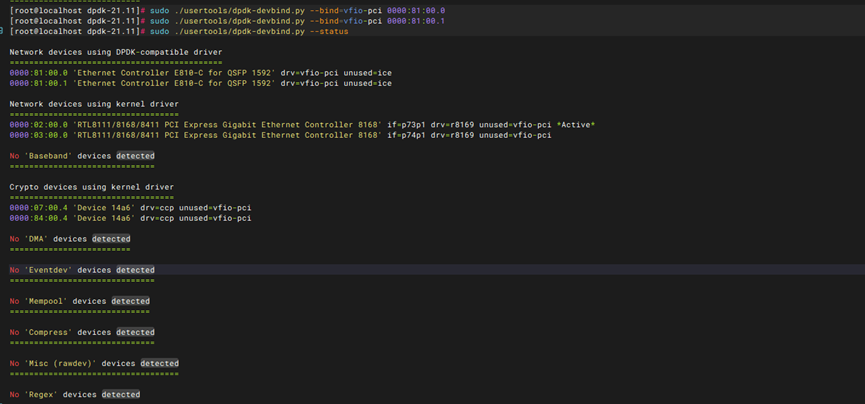
Testpmd模型启动运行
|
前置环境 |
1、上步骤DPDK安装成功。 2、需要测试的网卡绑定到VFIO成功,可以使用dpdk工具查看到网卡网口被绑定到dpdk驱动。 |
|
测试方法 |
1、dpdk驱动以及testpmd编译安装成功。 2、使用以下命令启动testpmd模型 “./dpdk-testpmd -n 1 — -i –nb-cores=30(机器总核心数-1) –txq=16 –rxq=16 –rxd=512 –txd=2048” |
|
预期结果 |
1、testpmd编译成功。 2、可以进入testpmd模型。 |
|
测试记录 |
|
|
测试结果 |
PASS |
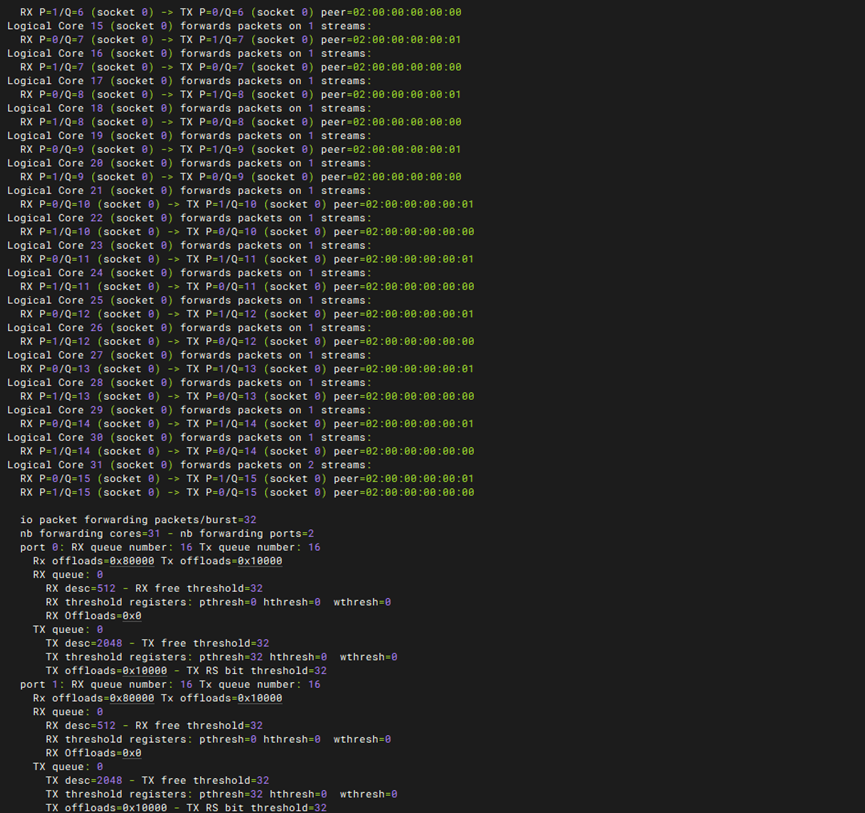
八、 扩展卡
涉及阵列卡、SSL卡、密码卡。测试了多少型号扩展卡就得写多少个
A. 结构测试
|
前置条件 |
1、硬件要求: 具有PCIe插槽的机箱主板。 与主板插槽兼容的扩展卡。 必要的工具,如螺丝刀,用于安装卡。 2、环境要求: 提供足够的工作空间和适当的静电防护措施。 确保机箱内部清洁,无尘埃和其他可能导致短路的杂物。 3、权限要求: 测试执行者需具有管理员权限,以进行系统配置和硬件安装。 |
|
测试方法 |
1、安装: 关闭电源并断开电源插头,打开机箱。 选择合适的PCIe插槽,安装卡,确保其牢固地安装在主板上。 重新连接电源并启动系统。 2、系统识别与驱动加载: 在Linux系统启动后,使用lspci命令确认系统是否识别网卡: lspci | grep Ethernet 使用dmesg命令查看是否有异常日志: dmesg | grep [卡型号] |
|
预期结果 |
1、硬件兼容性和安装: 卡应被主板正确识别,lspci命令的输出中应包含卡信息。 卡安装应稳固,无松动。 2、驱动程序和系统识别: 网卡驱动应自动加载,dmesg输出中应显示驱动加载和初始化的信息。 无驱动错误或警告信息。 |
|
测试记录 |
|
|
测试结果 |
PASS |

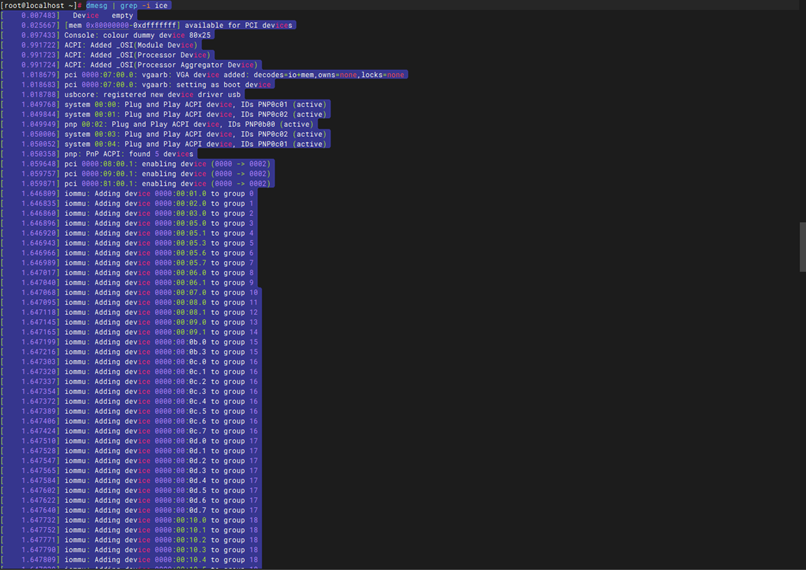
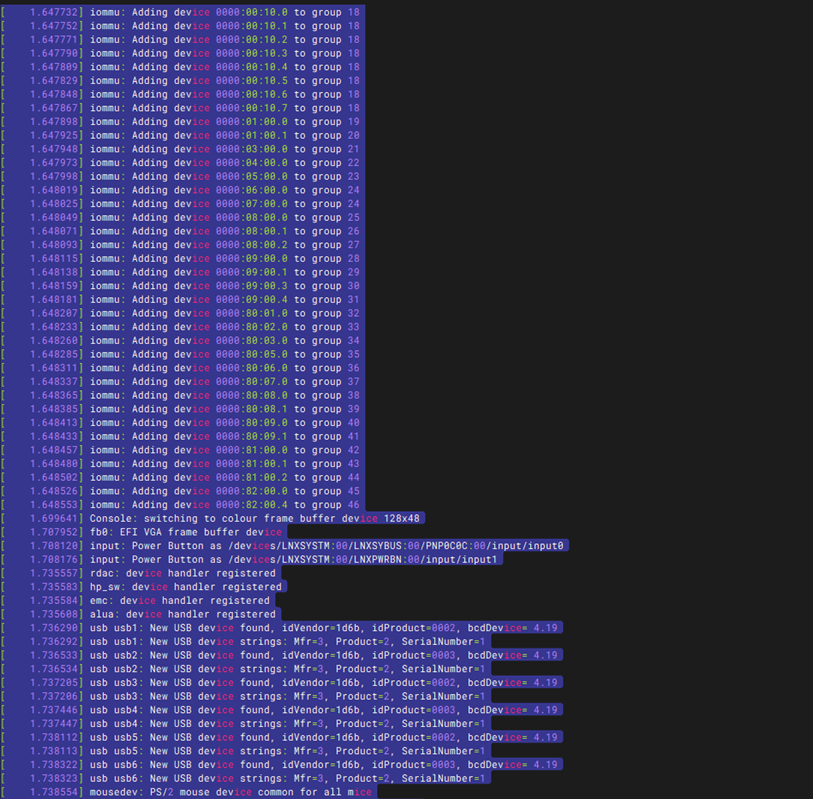
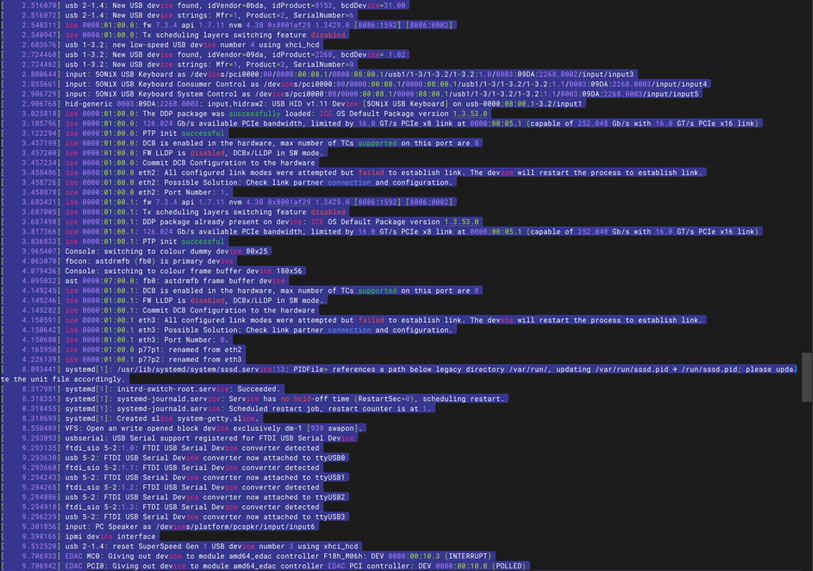
B. 状态信息
c) 系统下识别
型号
|
前置条件 |
1、硬件安装:确保卡已正确安装在服务器或计算机上。 2、操作系统兼容性:确认操作系统支持所安装的卡。 |
|
测试方法 |
1,机器开机正常进入OS。 2,使用lspci 命令查看机器网卡硬件识别情况。 |
|
预期结果 |
1、硬件安装:确保卡已正确安装在服务器或计算机上。 2、操作系统兼容性:确认操作系统支持所安装的卡。 3、驱动程序安装:确保为网卡安装了正确的驱动程序。使用 lspci 和 lsmod 命令检查硬件识别和驱动程序加载情况。 |
|
测试记录 |
|
|
测试结果 |
PASS |
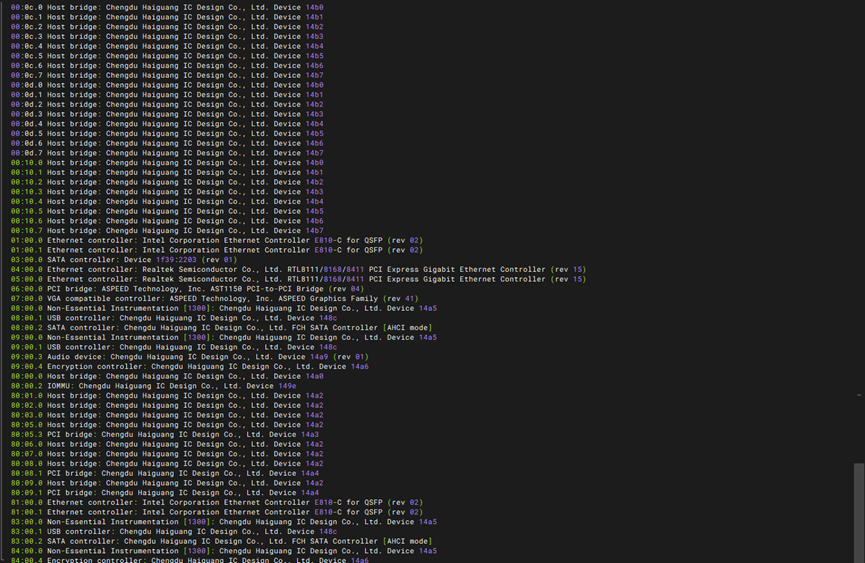
VID:DID
|
前置条件 |
1、硬件安装:确保卡已正确安装在服务器或计算机上。 2、操作系统兼容性:确认操作系统支持所安装的卡。 |
|
测试方法 |
1、机器开机正常进入OS。 2,使用lspci命令找到该卡的BDF号。 3,再使用lspci -ns $BDF_number 读取到该网卡的VID:DID号。 |
|
预期结果 |
1、硬件安装:确保卡已正确安装在服务器或计算机上。 2、操作系统兼容性:确认操作系统支持所安装的卡。 3、驱动程序安装:确保为卡安装了正确的驱动程序。使用 lspci 和 lsmod 命令检查硬件识别和驱动程序加载情况。 |
|
测试记录 |
|
|
测试结果 |
PASS |

PCIE速率
|
前置条件 |
1、硬件安装:确保卡已正确安装在服务器或计算机上。 2、操作系统兼容性:确认操作系统支持所安装的卡。 |
|
测试方法 |
1、机器插着卡后开机正常进入OS。 2,使用lspci 命令找到该网卡的BDF号。 3,再使用lspci -vvvns $BDF_number | grep -Ei “LnkCap:|LnkSta:”命令查看设备的标称速率与当前实际的连接速率。 |
|
预期结果 |
设备标称速率与当前连接速率一致。 |
|
测试记录 |
|
|
测试结果 |
PASS |

3.5 测试统计
|
测试次数 |
用例总数 |
用例通过总数 |
用例失败总数 |
用例通过率 |
|
1 |
|
|
|
|
|
2 |
|
|
|
|
4. 测试结论
4.1 问题统计
|
序号 |
类型 |
问题描述 |
是否解决 |
|
1 |
|
|
|
|
2 |
|
|
|
|
3 |
|
|
|
4.2 遗留问题
|
序号 |
类型 |
问题描述 |
备注 |
|
1 |
|
|
|
|
2 |
|
|
|
|
3 |
|
|
|
|
|
|
|
|
4.3 风险
无
4.4 测试结论
综合以上测试得出结论,该硬件质量____稳定__(稳定/可控/风险/不可用)
5. 监控
5.1 采集类
A. 风扇监控方式及代码
监控控制工具:ipmitool
风扇个数:
CPU风扇:1
机箱风扇:3
对应关系:
CPU风扇:
CPU_FAN:CPU_FAN
机箱风扇:
FAN1:SYS_FAN1
FAN2:SYS_FAN2
FAN3:SYS_FAN3
B. 电源监控方式及代码
监控工具:ipmitool
电源在线时运行命令:curl -k -u “testadmin:Admin@123” -s “https://192.168.66.214/redfish/v1/Chassis/1/Power” | jq -r ‘”— 功耗统计 —“, “系统总功耗:\(.PowerControl[0].PowerConsumedWatts) W”, “— 电源模块状态 —“, (.PowerSupplies[] | “插槽 \(.MemberId): [\(.Status.State)] 健康: \(.Status.Health) | 输入电压: \(.LineInputVoltage)V | 输出功率: \( (.Oem.Public.OutputVolt | tonumber) * (.Oem.Public.OutputCurrent | tonumber) )W | 输入功率: \(.Oem.Public.InputPower)W”)’
电源在位:PSU_STATUS的值不为0x00。
电源不在位:PSU_STATUS的值不为0x0a。
电源对应关系:
PSU1:PSU1_VIN
PSU2:PSU2_VIN
C. CPU温度监控方式及代码:
监控工具:ipmitool
使用方式:ipmitool sdr | grep -I “cpu”
5.2 置零信号检测:
工具:
检测置零信号:
信号定义:
0x0:正常状态
0x1:检测到置零信号
注意:此处填写注意事项
5.3 指示灯设计:
- 指示灯数量及颜色
总数:3个
电源灯:绿色-上电常亮。
故障灯:红色-代码/工具控制。
运行灯:绿色-代码/工具控制。
- 指示灯控制方式及代码
控制工具:newled_control-v3.1.c
控制方式:gcc newled_control-v3.1.c -o led_control ./led_control <指令代码>
红灯亮:./led_control 2
红灯灭:./led_control 3
绿灯亮:./led_control 0
绿灯灭:./led_control 1
5.4 串口屏设计:
控制工具:lcd_control.c
控制方式:串口屏
gcc lcd_control.c -o lcd_control
./lcd_control
交互步骤:
程序启动后会提示:请输入要连接的设备路径。
输入你的串口设备号(例如 /dev/ttyUSB0 或 /dev/ttyS1)。
连接成功后,输入你想显示的文字内容。



暂无评论内容