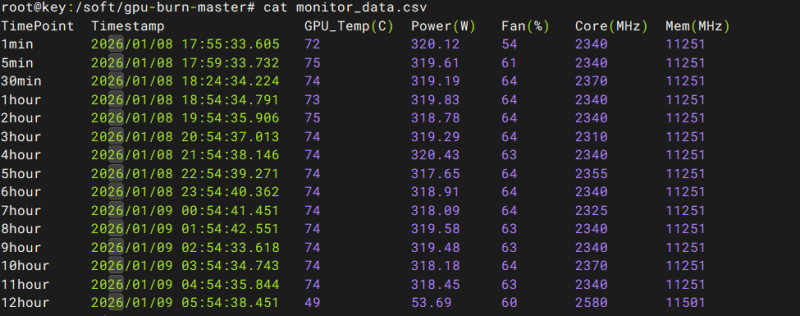



O6C0070610 linux下12小时GPU满压测试结果(1)
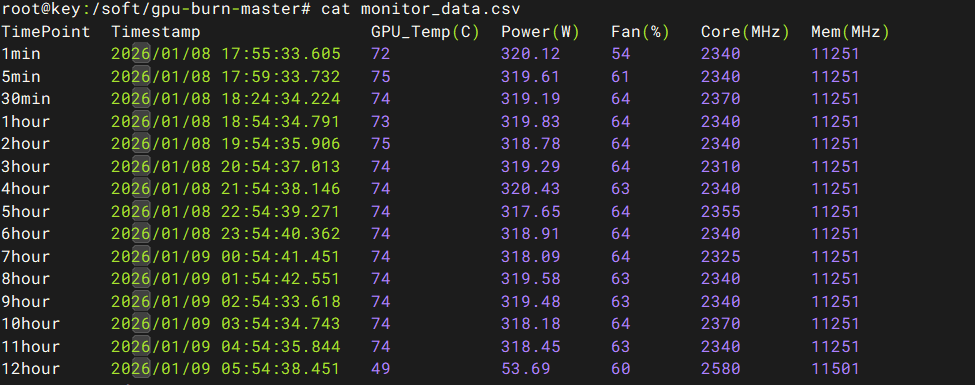
O6C0070610windows系统下3DMAX测试数据(1)

O770074825 linux下12小时GPU满压测试结果(2)
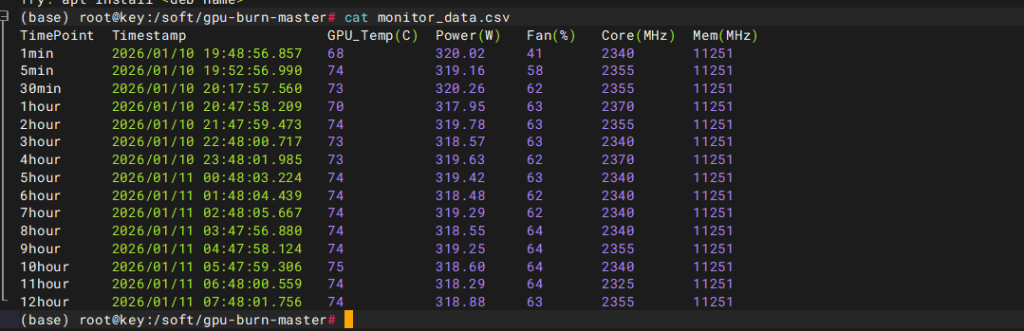
07700774825 windows系统下3DMAX测试数据(2)

G770005832 linux下12小时GPU满压测试结果(3)
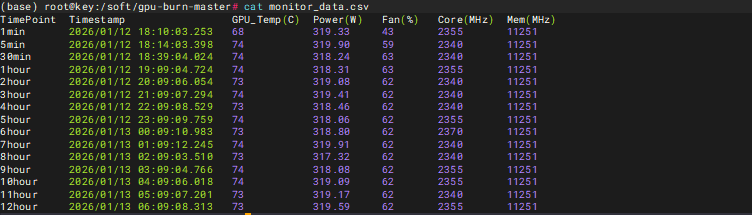
G770005832 window系统下3DMAX测试数据(3)

linux下测试步骤:
先下载所需要的文件:对应的显卡驱动、gpu-burn-master.zip、以及对应的cuda文件
有显卡驱动想卸载的可以输入nvidia-uninstall ,
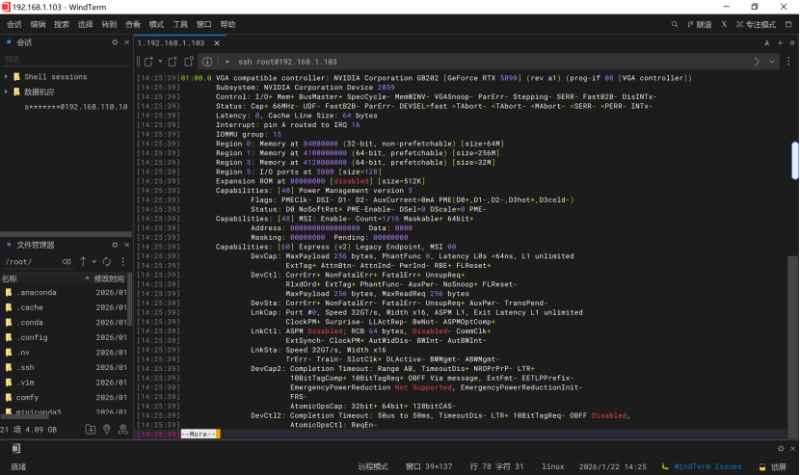
如何在系统查看显卡信息命令:nvidia-smi
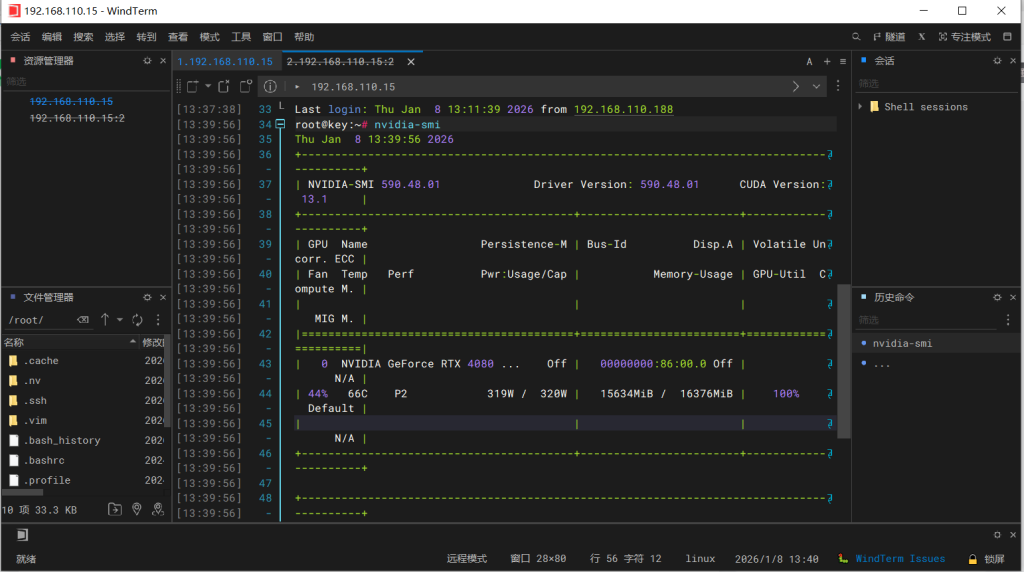
可以看到显卡是4080显卡
输入命令apt install gcc make g++ -y 然后输入echo “blacklist nouveau” >> /etc/modprobe.d/blacklist.conf 和echo “options nouveau modeset=0” >> /etc/modprobe.d/blacklist.conf 再输入update-initramfs -u
然后搜索英伟达驱动官网搜索对应的显卡驱动
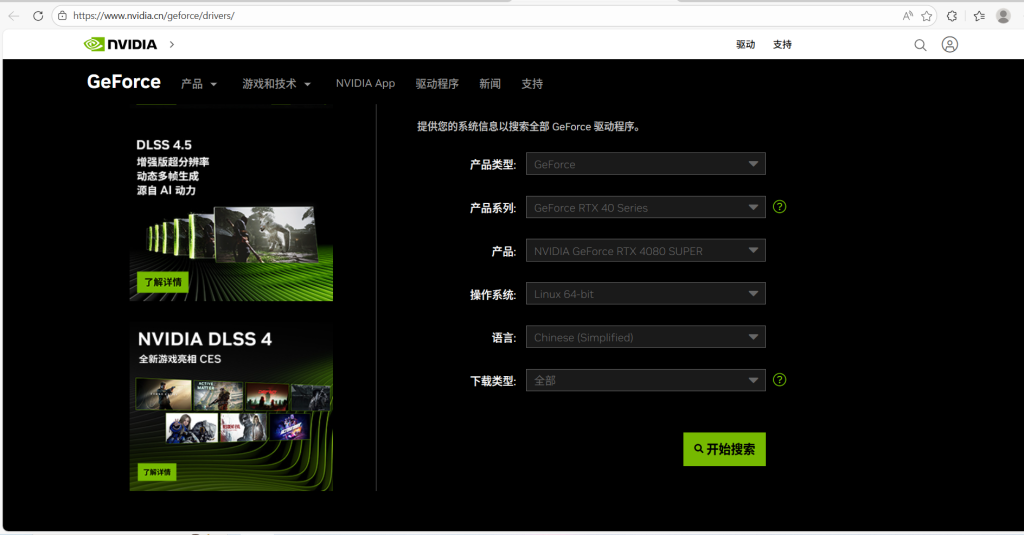
下载完成后上传到系统然后执行chmod +x NVIDIA-Linux-x86_64-590.48.01.run(给权限) ./NVIDIA-Linux-x86_64-590.48.01.run(运行)一路enter摁住。
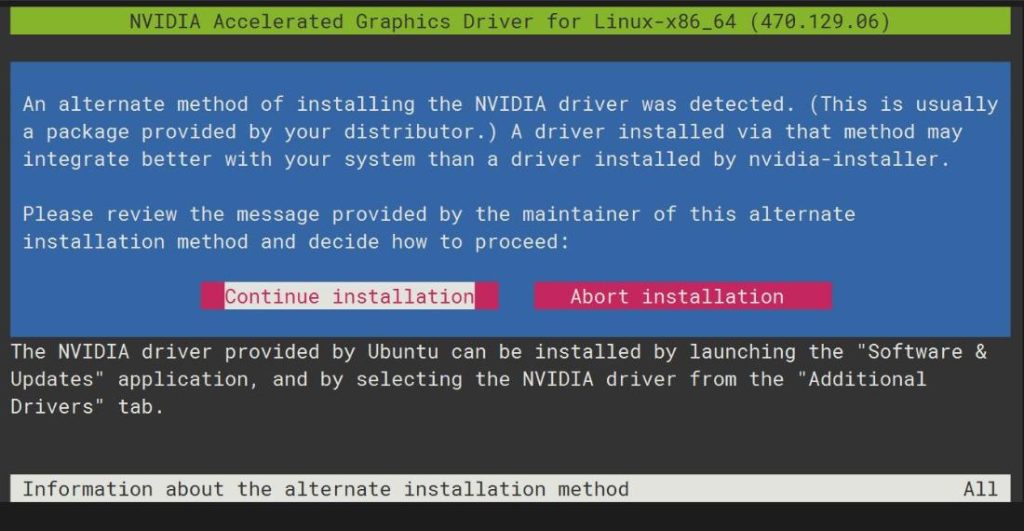
然后zai1/soft/目录下输入echo “blacklist nouveau” >> /etc/modprobe.d/blacklist.conf 以及echo “options nouveau modeset=0” >> /etc/modprobe.d/blacklist.conf 然后输入reboot重启
然后就是cuda的安装
在windows网站输入https://developer.nvidia.com/cuda-toolkit-archive跳转
选择13.00工具包
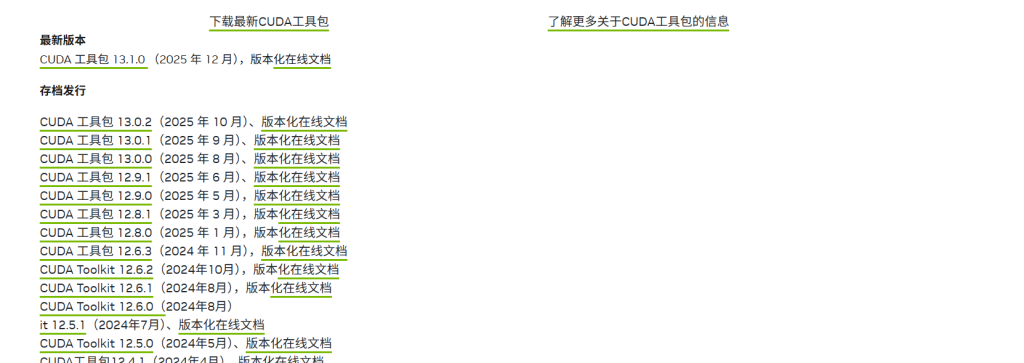
然后选择
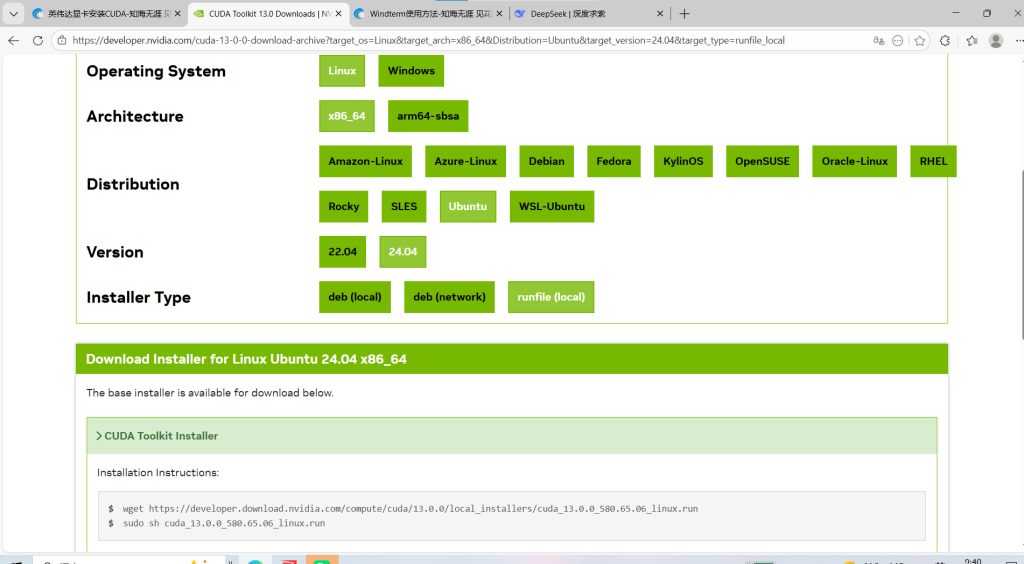
然后输入命令wget https://developer.download.nvidia.com/compute/cuda/13.0.0/local_installers/cuda_13.0.0_580.65.06_linux.run

下载完毕后输入sudo sh cuda_13.0.0_580.65.06_linux.run
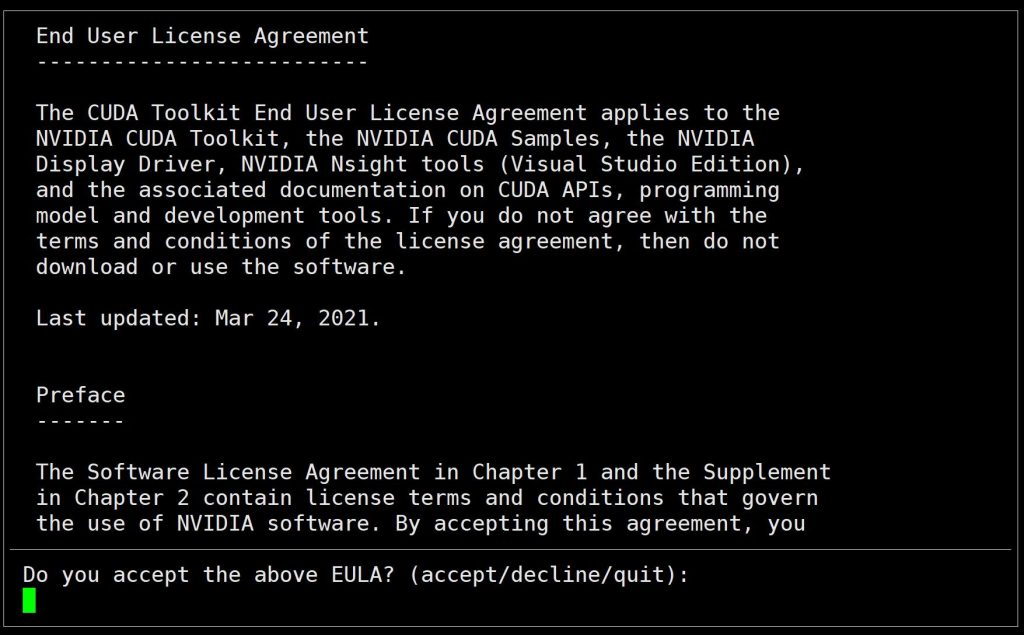
然后输入accept,后面选择install
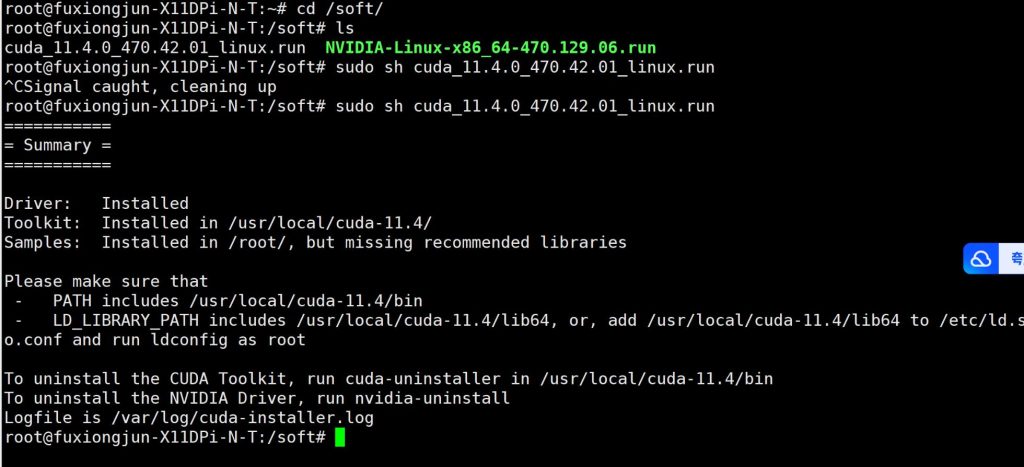
然后输入vim /etc/profile/编辑环境变量
在最底下输入PATH=/usr/local/cuda-13.0/bin:$PATH
LD_LIBRARY_PATH=/usr/local/cuda-13.0/lib64:$LD_LIBRARY_PATH
13.0更改为·你的CUDA版本
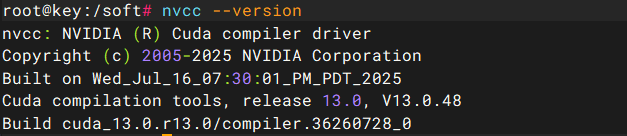
查看cuda版本命令 nucc –v
然后输入vim /etc/ld.so.conf
在文件内添加/usr/local/cuda-13.0/lib64
然后输入source /etc/profile(使环境生效)
然后输入nvcc -V(同nvcc –version)
有结果就是安装成功了
输入命令 ip a查看IP地址
把IP地址复制到windterm连接。
先登录普通用户和密码,输入命令vim /etc/ssh/sshd_config,找到PermitRootLogin 其后改为yes即可
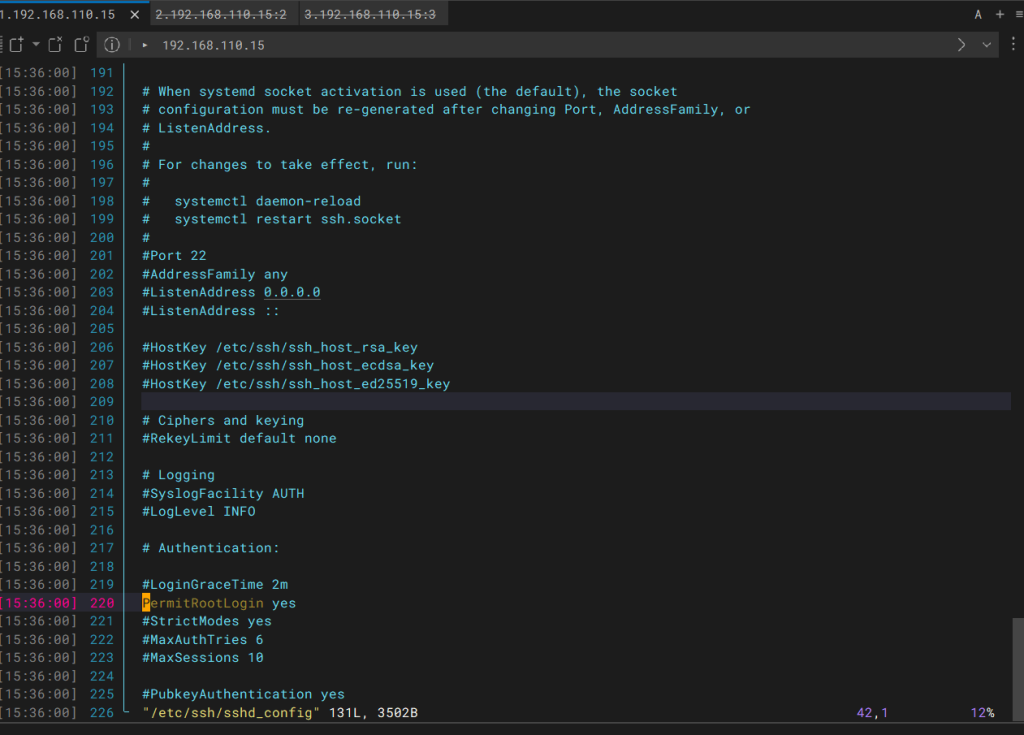
然后重新登录用root用户和密码
再把gpu-burn-master.zip上传,unzip gpu-burn-master.zip然后cd gpu-burn-master,然后输入./gpu_burn即可测试,./gpu_burn10就是10秒,./gpu_burn后面基本单位是秒


暂无评论内容