


关闭防火墙
firewall-cmd –add-port=36379/tcp –permanent
firewall-cmd –add-port=35601/tcp –permanent
firewall-cmd –reload
一、安装mysql
wget -i -c http://dev.mysql.com/get/mysql57-community-release-el7-10.noarch.rpm
yum -y install mysql57-community-release-el7-10.noarch.rpm
yum -y install mysql-community-server –nogpgcheck
mysql报错解决办法,有的系统自带maridb,查看下删除即可
rpm -qa |grep mysql rpm -e mysql57-community-release-el7-10.noarch
systemctl start mysqld.service #启动mysql
grep “password” /var/log/mysqld.log #找到安装后的默认密码
mysql -uroot -p
#输入初始密码(是上面图片最后面的SZgbj8,kpjSU此时不能做任何事情,因为MySQL默认必须修改密码之后才能操作数据库:
mysql> ALTER USER ‘root’@’localhost’ IDENTIFIED BY ‘password’;
#其中‘new password’替换成你要设置的密码,注意:密码设置必须要大小写字母数字和特殊符号(,/’;:等),不然不能配置成功。
# 连接数据库,并创建数据库
create database ferry charset ‘utf8mb4’;
#创建一个ferry用户用于ferry安装
create user ‘ferry’@’localhost’ identified by ‘ password ‘;
#给ferry用户授权可以访问ferry数据库
授权访问密码
grant all privileges on ferry.* to ‘ferry’@’%’ identified by ‘P@ssw0rd315’ ;
flush privileges;
exit
二、Go语方环境安装
wget https://studygolang.com/dl/golang/go1.17.5.linux-amd64.tar.gz
tar -C/usr/local -xvf go1.17.5.linux-amd64.tar.gz
mkdir /opt/gopath
cat >> /etc/profile <<EOF
export GOROOT=/usr/local/go
export GOPATH=/opt/gopath
export PATH=\$PATH:\$GOROOT/bin
export GOPROXY=https://goproxy.cn #设置go代理
EOF
source /etc/profile
go version
可以看到go的版本则安装成功。
三、安装redis
遇到使用
查看gcc版本,版本过低编译redis6会报错,升级gcc
# 升级到gcc 9.3:
yum -y install centos-release-scl
yum -y install devtoolset-9-gcc devtoolset-9-gcc-c++ devtoolset-9-binutils
scl enable devtoolset-9 bash
# 需要注意的是scl命令启用只是临时的,退出shell或重启就会恢复原系统gcc版本。
# 如果要长期使用gcc 9.3的话:
echo -e “\nsource /opt/rh/devtoolset-9/enable” >>/etc/profile
下载并安装
安装基本环境
sudo yum update -y
sudo yum install -y gcc make tcl python3
下载安装包
curl -O https://download.redis.io/redis-stable.tar.gz
tar xzvf redis-stable.tar.gz
cd redis-stable/
make -j $(nproc)
# 编译安装到指定目录下
make PREFIX=/usr/local/redis install
或者直接执行
make && make PREFIX=/usr/local/redis install
make test -j $(nproc)
# 编译安装到指定目录下(含义说明,不必执行)
make PREFIX=/usr/local/redis install
# 编译出错时,清出编译生成的文件
make distclean
# 卸载
make uninstall
make install
修改redis端口
修改为
重启redis
sudo systemctl restart redis
systemctl status redis.service
查看服务日志
sudo journalctl -u redis -f
四、安装node
wget https://npm.taobao.org/mirrors/node/v14.18.2/node-v14.18.2-linux-x64.tar.gz
tar xf node-v14.18.2-linux-x64.tar.gz
mv node-v14.18.2-linux-x64 /opt/
vim /etc/profile
最后一行添加 : export PATH=$PATH:/opt/node-v14.18.2-linux-x64/bin
source /etc/profile
node -v
npm -v
可以显示版本号则安装成功
Docker安装
参照官方文档安装https://docs.docker.com/engine/install/centos/
如果Docker被墙 Ubuntu通过阿里云镜像站安装docker,安装GPG证书的新方式(Docker被墙后解决方案)
本文默认使用阿里云方案
sudo yum -y install dnf-plugins-core
sudo yum install -y yum-utils
yum-config-manager –add-repo https://mirrors.aliyun.com/docker-ce/linux/centos/docker-ce.repo
安装docker
sudo yum install docker-ce docker-ce-cli containerd.io docker-buildx-plugin docker-compose-plugin
设置docker自启动和开启Docker服务
sudo service docker start
sudo systemctl enable docker
Ferry安装(手动安装)
部署线上
后端部署:
拉取代码
git clone https://gitee.com/yllan/ferry.git
cd ferry/
env GOOS=linux GOARCH=amd64 go build
vim config/settings.yml
mkdir -p log static/uploadfile static/scripts static/template
./ferry init -c=config/settings.yml
前端部署
git clone https://gitee.com/yllan/ferry_web.git
cd ferry_web
npm install -g pnpm –registry=https://registry.npmmirror.com
curl -fsSL https://get.pnpm.io/install.sh | sh –
source /root/.bashrc
pnpm install
vim .env.production
VUE_APP_BASE_API = ‘http://fdevops.com:8001’ # 修改为您自己的域名也可以是IP地址
执行报错就不执行了
export NODE_OPTIONS=–openssl-legacy-provider
unset NODE_OPTIONS
pnpm run build:prod
Ferry安装(脚本安装失败)
git clone https://github.com/lanyulei/ferry.git
cd /opt/ferry
./build.sh install
修改配置文件
vim /opt/ferry/build/config/settings.yml
mysql数据库中对应关系如下,name对应数据库名称,username对应用户名
修改redis配置
安装完成
启动工单管理系统
手动启动:
nohup ./ferry server -c=config/settings.yml > /dev/null 2>&1 &
命令安装启动方式
cd build
新版启动命令
nohup ./ferry server -c=config/settings.yml > ferry.log 2>&1 &
./ferry server -c=config/settings.yml
主机名:111.33.181.206 端口:35261 连接
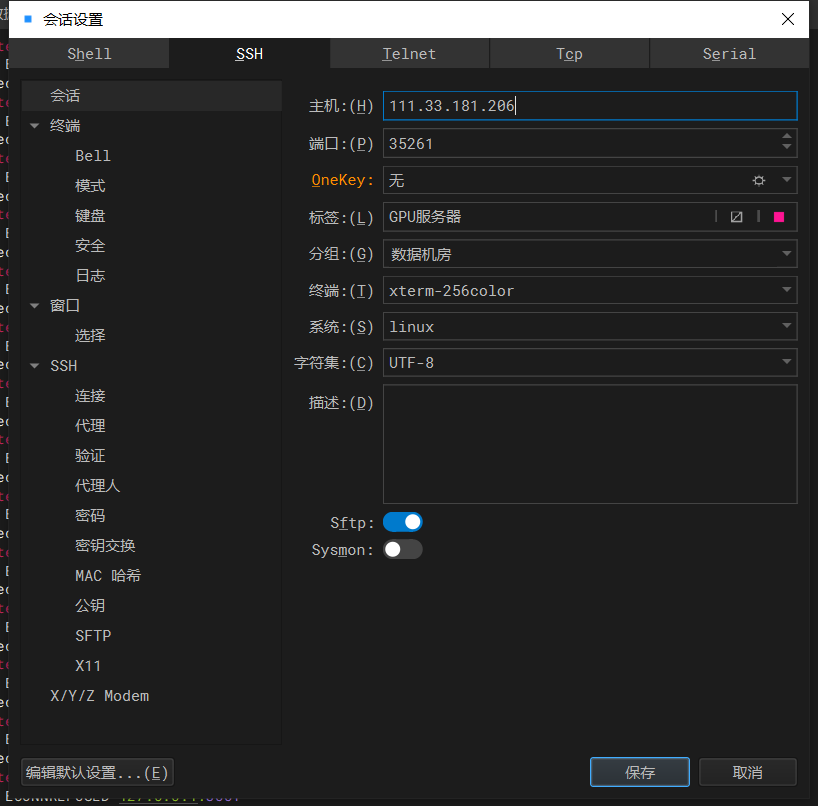
然后输入cd /soft/SLSS/test/
再执行npm run dev
后台保活命令nohup npm run dev > dev.log 2>&1 & (这个命令会把日志写入到dev log文件内,且后台保活不断进程)
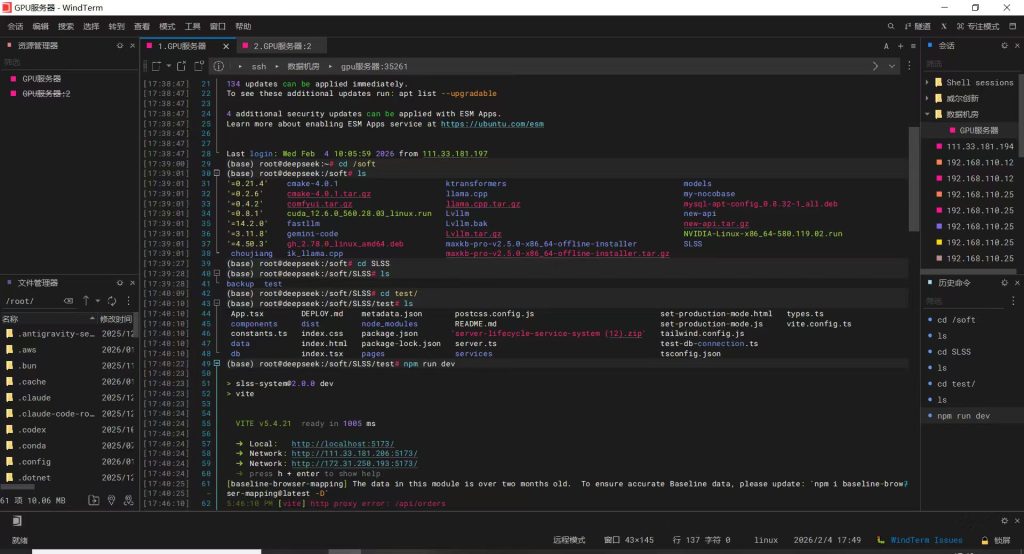
可以看到网站是111.33.181.206:5173
在浏览器打开输入网址 用户名:stars 密码:Gyh@20210625
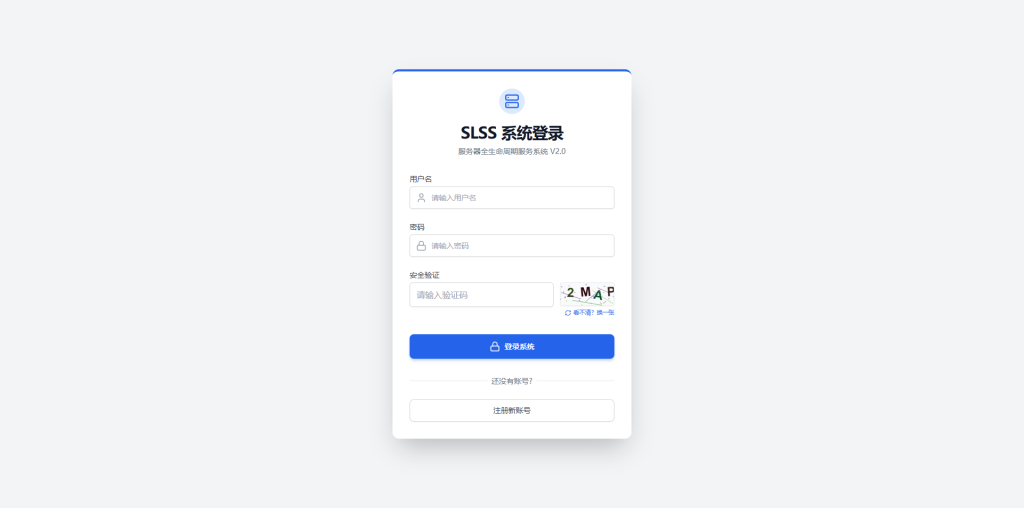
即可登录



暂无评论内容